
모니터나 이더넷 케이블 없이 Raspberry Pi를 원격으로 설정하고 실행할 수 있지만 Raspberry Pi 4 보드에 Android를 설치하기로 선택한 경우 유선 액세서리 호스트가 필요합니다. 따라서 이 기사에서는 Raspberry Pi 4 및 3에 Android를 설치하는 방법에 대한 자세한 가이드를 제공합니다. 또한 Raspberry Pi에서 Android 11 빌드를 실행하는 방법에 대해 언급했지만 안정성과 우수한 성능을 위해 다음을 선택했습니다. 이를 염두에 두고 Raspberry Pi 4 및 RPi 3에서 Android를 실행하는 방법을 알아보겠습니다.
Raspberry Pi 4 및 3(2021)에 Android 설치
이것은 초보자와 전문가 모두가 Raspberry Pi에서 Android를 실행하기 위한 올인원 가이드입니다. 단계별 지침을 자세히 따르십시오. 그러면 곧 보드에서 Android가 실행될 것입니다.
기본 요구 사항
1. Raspberry Pi에서 Android를 설정하고 설치하려면 별도의 모니터가 필요합니다.
2. 보드에 기반한 HDMI 케이블. Raspberry Pi 4에는 마이크로 HDMI-HDMI 케이블이 필요하고 Raspberry Pi 3에는 HDMI-HDMI 케이블이 필요합니다.
2. 16GB 이상의 여유 공간이 있는 microSD 카드.
3. 키보드와 마우스. 무선 콤보가 있으면 더 좋습니다.
4. 보드에 따른 전원 어댑터.
필수 다운로드
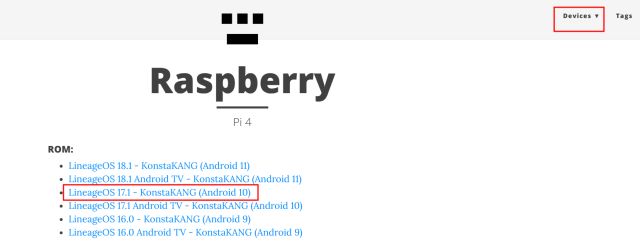
1. 먼저 라즈베리파이용 안드로이드를 다운로드 합니다. KonstaKANG이라는 개발자는 Raspberry Pi 3 및 4용 Android ROM을 만드는 것으로 유명합니다. ROM은 Lineage OS를 기반으로 하며 Android 9, 10 및 11을 비롯한 여러 버전에서 사용할 수 있습니다. 보드에 따라 Android 버전을 다운로드하지만 안정성을 위해 Android 10을 권장합니다. 여기를 클릭하여 RPi 4 다운로드 페이지로 이동할 수 있습니다. RPi3용 Android를 다운로드하려면 오른쪽 상단 모서리에 있는 장치 메뉴를 클릭하십시오.
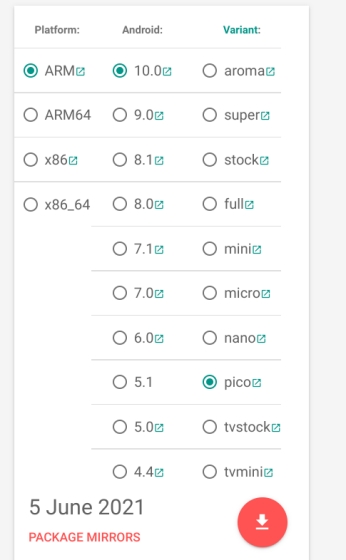
2. 다음으로 Android 빌드는 Google 앱 및 서비스와 함께 제공되지 않으므로 GApps 패키지를 다운로드해야 합니다. 이 링크를 열고 Android 10 빌드를 설치할 때 “ARM” 및 “Android 10″을 선택하고 Google Play 서비스를 실행하는 데 필요한 최소 요구 사항인 “pico”를 선택합니다.
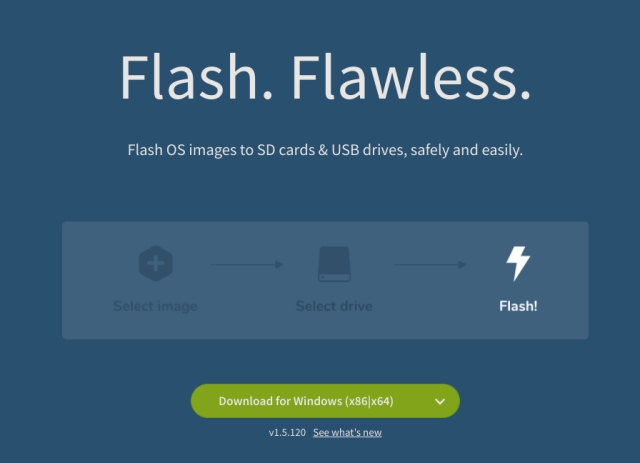
3. 다음으로 balenaEtcher(무료)를 다운로드하여 Android를 SD 카드에 플래시해야 합니다.
라즈베리파이에 안드로이드 설치
1. Android 빌드를 다운로드한 후 압축을 풀면 IMG 파일이 생성됩니다.
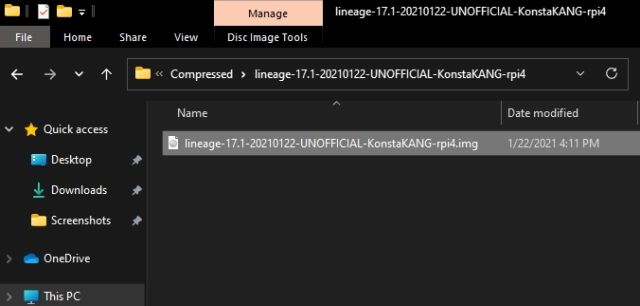
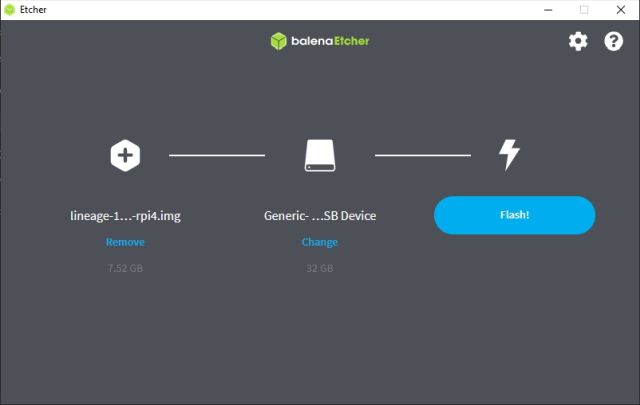
2. 다음으로 balenaEtcher를 열고 Android IMG 파일을 선택합니다. 제 경우에는 Android 10 빌드입니다. 그런 다음 SD 카드를 선택하고 “Flash!”를 클릭하십시오.
3. 플래싱 프로세스가 완료되면 SD 카드를 제거하고 Raspberry Pi 모듈에 삽입합니다. 또한 마우스와 키보드를 연결합니다. 마지막으로 전원과 HDMI 케이블을 모니터에 연결합니다.
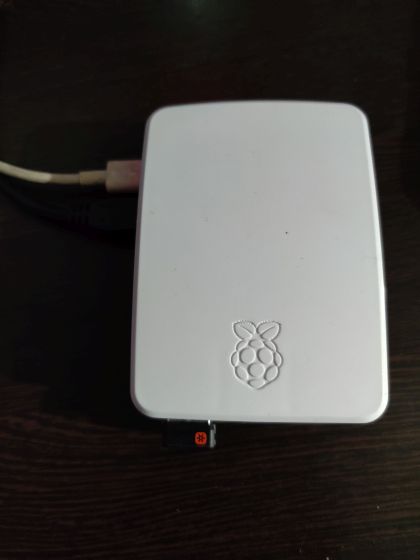
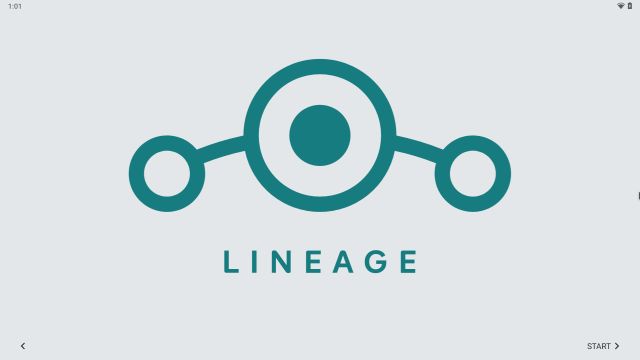
4. 라즈베리 파이의 전원을 켜면 몇 초 안에 리니지 OS가 화면에 로딩되는 것을 볼 수 있습니다.
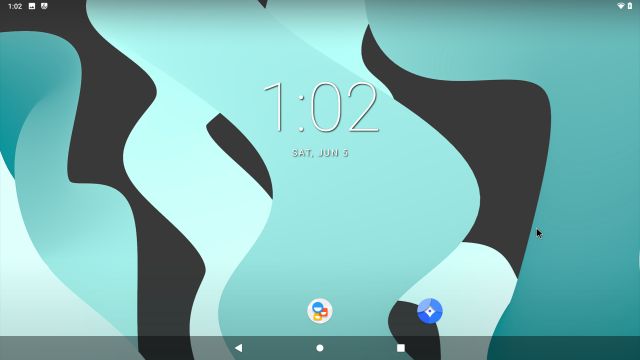
5. 잠시 후 일반적인 Android 설정 프로세스가 나타납니다. 화면의 지시에 따라 Wi-Fi 네트워크에 연결되어 있는지 확인하세요.
Android 기반 Raspberry Pi에 Google Play 스토어 및 서비스 설치
1. 이제 Raspberry Pi에 Android를 설치했으므로 Google Play Store 및 기타 서비스에 대한 지원을 추가할 차례입니다. USB 드라이브를 사용하고 컴퓨터에서 GApps 패키지를 Raspberry Pi로 이동합니다. Raspberry Pi에서 직접 GApps 패키지를 다운로드하려고 시도했지만 작동하지 않았습니다. 게시판 자체에서 다운로드 할 수 있다면 더 쉬울 것입니다.
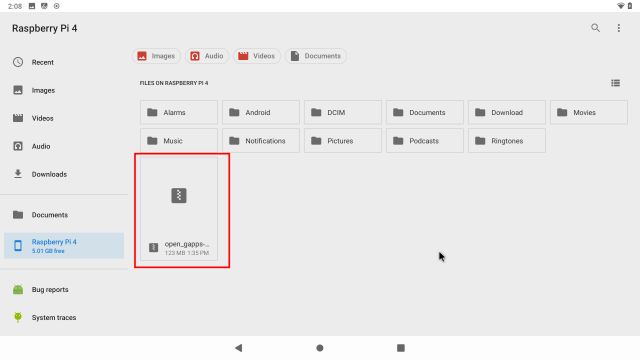
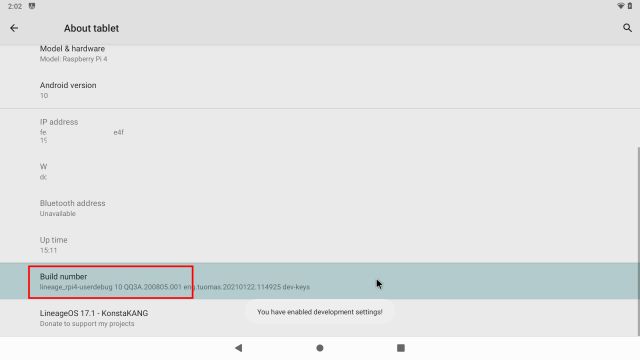
2. GApps 패키지를 보드로 이동했으면 설정을 열고 “태블릿 정보”로 이동합니다. 여기에서 “빌드 번호”를 7-8번 연속 클릭하여 개발자 옵션의 잠금을 해제합니다. 설정 페이지에 “태블릿 정보”가 표시되지 않으면 설정 페이지에서 “빌드”를 검색할 수 있습니다.
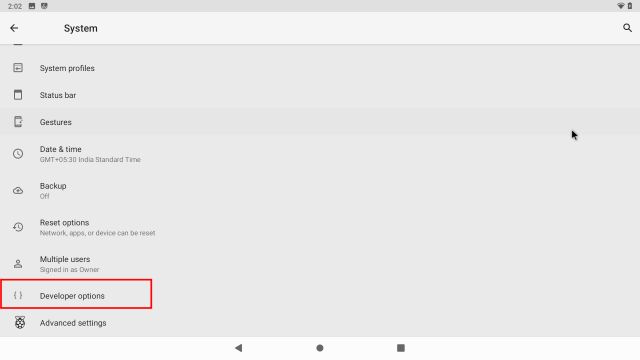
3. 이제 기본 설정 메뉴로 돌아가서 시스템 -> 고급 -> 개발자 옵션으로 이동합니다.
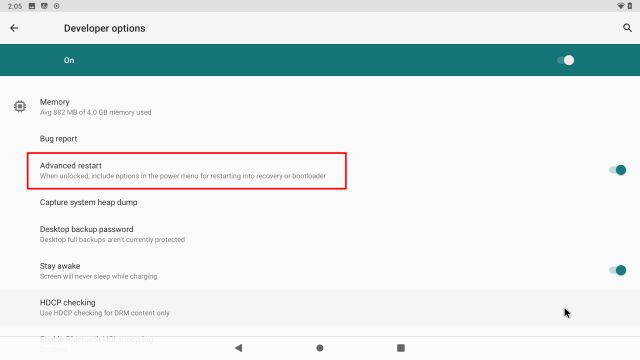
4. 다음으로 “고급 다시 시작”을 켭니다.
5. 이제 Raspberry Pi에서 Android를 다시 시작하려면 키보드의 “F5” 키를 길게 눌러야 합니다. 그런 다음 “다시 시작”을 클릭하고 “복구”를 선택하십시오.
메모: Raspberry Pi에서 Android의 일부 키보드 단축키는 다음과 같습니다. F1 = 홈, F2 = 뒤로, F3 = 멀티태스킹, F4 = 메뉴, F5 = 전원, F11 = 볼륨 낮추기, F12 = 볼륨 높이기.
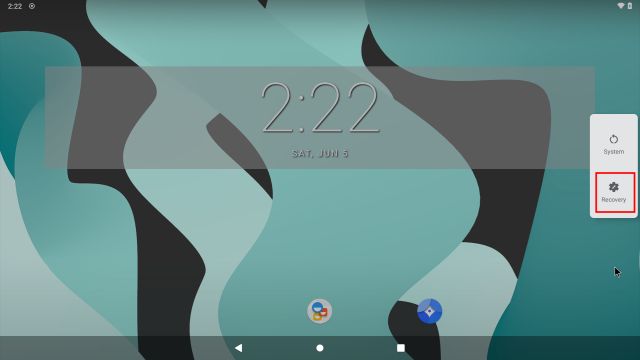
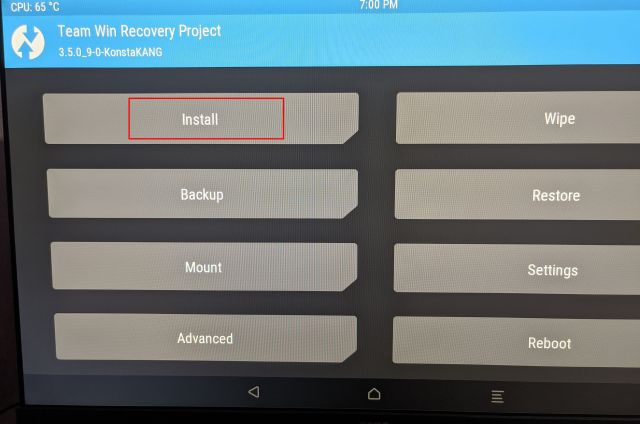
6. 이제 TWRP 복구로 부팅합니다. 메시지가 표시되면 “수정을 허용하도록 스와이프”를 클릭합니다. 그런 다음 “설치”를 클릭하십시오.
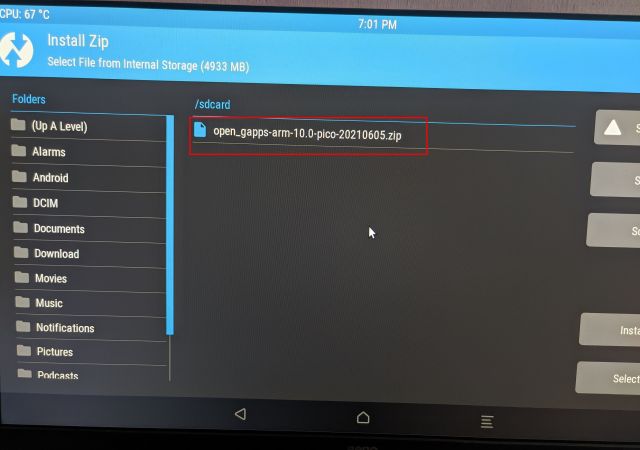
7. 여기에서 Raspberry Pi 보드로 전송한 GApps 패키지를 선택합니다.
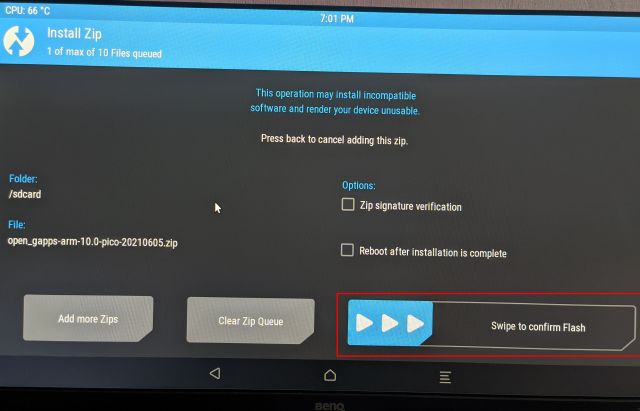
8. 마지막으로 “스와이프하여 플래시 확인”을 클릭합니다.
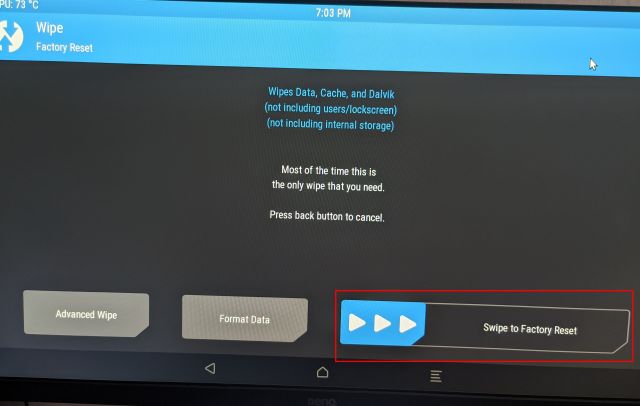
9. 이제 왼쪽 상단 모서리에 있는 TWRP 아이콘을 클릭하면 메인 메뉴로 이동합니다. 이번에는 Wipe -> Swipe to Factory Reset으로 이동합니다.
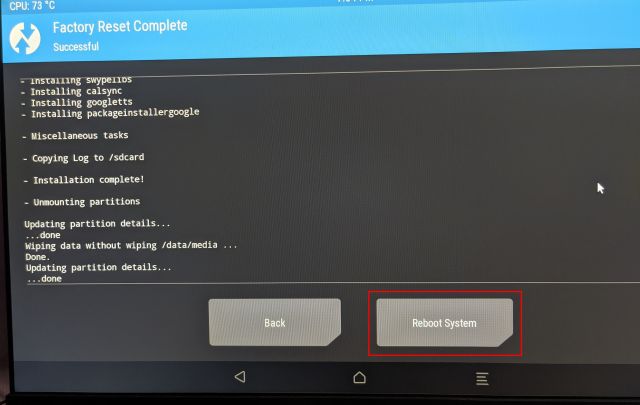
10. 재설정이 완료되면 같은 페이지에서 “시스템 재부팅”을 클릭합니다.
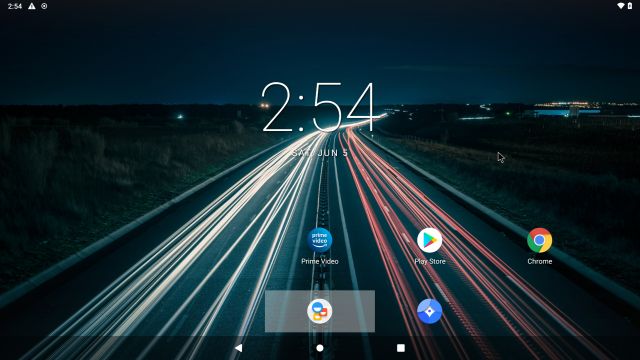
11. 그리고 짜잔! Raspberry Pi에서 Android로 직접 부팅합니다. 그리고 이번에는 Google 설정을 묻는 메시지가 표시됩니다. 이제 화면의 지시에 따라 Google 계정에 로그인하십시오. Google은 최근 알 수 없는 정책 위반으로 계정을 해지하고 있으므로 기본 Google 계정을 추가하지 않는 것이 좋습니다.
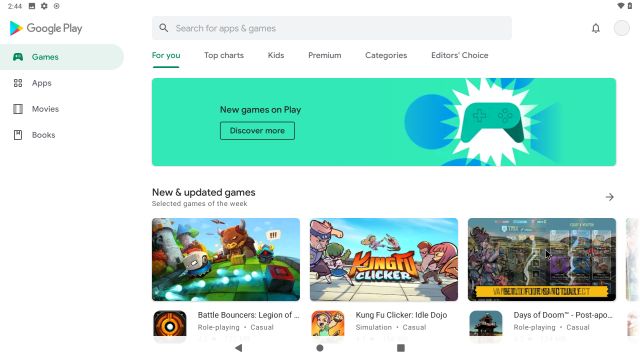
12. 여기 있습니다. Google Play 스토어와 모든 Google 서비스가 이제 Raspberry Pi에 설치되었으며 완벽하게 작동합니다. “기기가 Play Protect 인증을 받지 않았습니다” 알림을 받거나 Netflix와 같은 일부 앱을 다운로드할 수 없는 경우 아래 단계에 따라 이 문제를 해결하세요.
Android 기반 Raspberry Pi에서 “장치가 Play Protect 인증되지 않음” 오류 수정
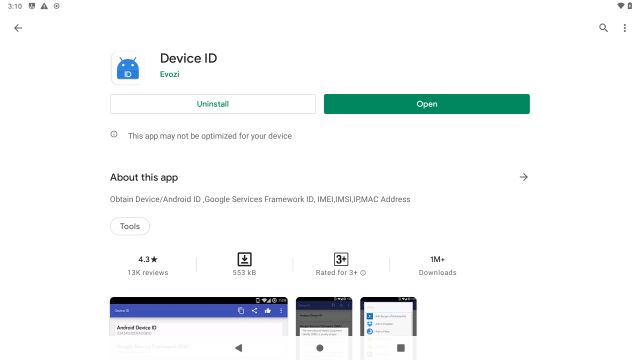
Android 기반 Raspberry Pi에서 이 오류가 발생하더라도 걱정할 필요가 없습니다. Google의 인증 기기 목록에 Android 기반 Raspberry Pi를 수동으로 등록할 수 있습니다. 먼저 라즈베리파이에 Evozi(Play Store/APKMirror)의 Device ID 앱을 설치합니다. Play 스토어가 열리지 않으면 APKMirror에서 Device ID APK를 사이드로드할 수 있습니다.
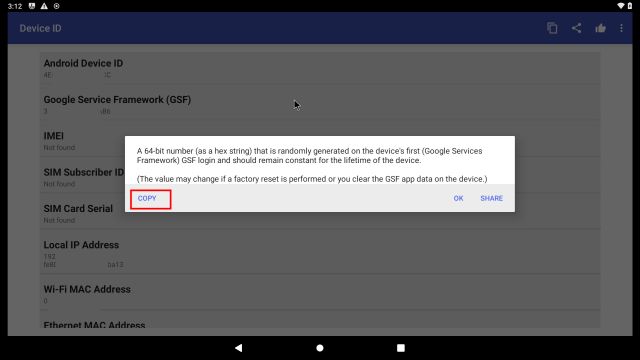
2. 그런 다음 장치 ID 앱을 열면 Google 서비스 프레임워크(GSF)용 코드가 표시됩니다. 그것을 클릭하고 코드를 “복사”하십시오.
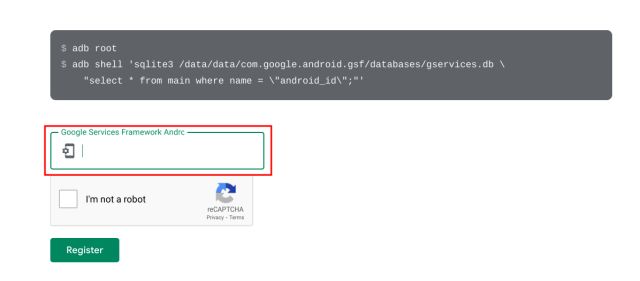
3. 이제 Raspberry Pi에서 google.com/android/uncertified를 열고 GSF 코드를 붙여넣습니다. 그런 다음 “등록”을 클릭하십시오. 이것이 “장치가 Play Protect 인증을 받지 못했습니다” 오류를 수정하기 위해 필요한 전부입니다. 이제 5-10분 정도 기다리면 알림이 사라집니다. Raspberry Pi 4에서 Google Play 스토어와 모든 앱에 액세스할 수 있습니다.
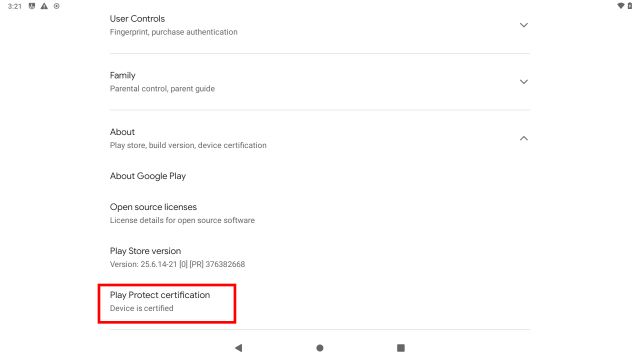
4. 그래도 작동하지 않으면 Android 기반 Raspberry Pi를 다시 시작합니다. F5 키를 누른 상태에서 다시 시작 -> 시스템을 클릭합니다. 이번에는 오류가 없어야 합니다. Play 스토어 -> 우측 상단 프로필 메뉴 -> 설정 -> 정보 -> Play 프로텍트 인증에서 기기 인증을 확인할 수 있습니다. 여기에서 “장치가 인증되었습니다”라고 표시되어야 합니다.
제한 없이 Raspberry Pi에서 Android 실행
이것이 라즈베리 파이에 Android를 설치하고 실행할 수 있는 방법입니다. 이 가이드에서는 KonstaKANG의 Android 빌드가 더 안정적이고 이전 Pi 보드에 대한 더 넓은 지원을 제공하기 때문에 선택했습니다. 최신 Android 11 빌드를 실행하려면 최근에 출시된 OmniROM 빌드를 확인하세요. 즉, 최소 4GB RAM을 갖춘 RPi 4와만 호환됩니다. 그러나 좋은 부분은 Google 서비스가 미리 로드되어 있다는 것입니다.
따라서 Raspberry Pi에 대한 더 많은 흥미로운 자습서를 보려면 계속 지켜봐 주시기 바랍니다. Raspberry Pi를 사용하여 Pi-hole을 설정하려는 경우 처음부터 지침을 제공하는 전용 가이드가 있습니다. 마지막으로 질문이 있는 경우 아래에 의견을 남기고 알려주십시오. 우리는 당신을 돕기 위해 노력할 것입니다.