
PPT 프레젠테이션 파일이 있지만 이를 열 수 있는 PowerPoint 소프트웨어, Microsoft 365 또는 MS Office 프로그램이 없는 경우. 이 문서에서는 Windows 컴퓨터에서 PowerPoint 소프트웨어 없이 PPT 파일을 여는 몇 가지 방법을 제시합니다.
PowerPoint 프로그램 없이 PPT 파일을 여는 방법
다음 방법 중 하나를 시도해 볼 수 있습니다.
- 파워포인트 웹 사용
- Google 프레젠테이션 사용
- LibreOffice 사용
- WPS 오피스 사용
- Canva 사용
- 온라인 PPT 파일 뷰어 프로그램 사용
- PPT 파일을 PDF 파일로 변환합니다.
1. 파워포인트 웹을 활용하세요
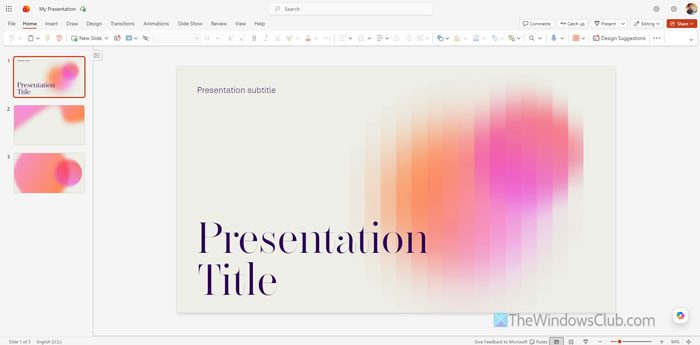
PowerPoint 앱이 없으면 언제든지 PowerPoint 웹 버전을 사용할 수 있습니다. 온라인 버전의 파워포인트는 무료로 제공되며, 휴대폰은 물론 컴퓨터에서도 사용할 수 있습니다. OneDrive 또는 Microsoft 365 구독 여부에 관계없이 이를 사용하여 프레젠테이션 파일을 열 수 있습니다.
그러나 먼저 OneDrive에 업로드해야 합니다. 이렇게 하려면 OneDrive 앱을 열고 만들기 또는 업로드 옵션을 클릭한 다음 “파일 업로드” 옵션을 선택하세요.
다음으로 프레젠테이션 파일을 선택하고 업로드하세요. 그런 다음 업로드된 파일을 클릭하여 열고, 편집하고, 봅니다.
2. Google 슬라이드 사용
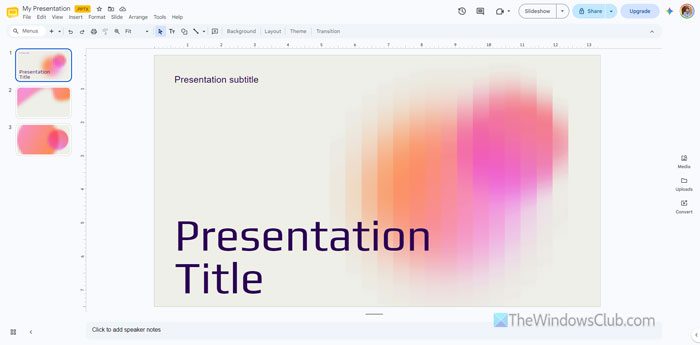
Google 프레젠테이션은 온라인 버전의 PowerPoint와 유사합니다. 즉, PPT 파일을 열기 위해 구독에 돈을 쓸 필요가 없습니다.
Google 프레젠테이션은 PowerPoint 프레젠테이션을 만들고 보는 데 가장 적합한 도구 중 하나입니다. 다양한 옵션과 기능을 제공하므로 요구 사항에 따라 프레젠테이션 파일을 열고 편집하는 데 아무런 문제가 없습니다.
먼저 프레젠테이션 파일(PPT 파일)을 구글 드라이브에 업로드해야 합니다. 그런 다음 Google 프레젠테이션을 통해 해당 파일에 액세스할 수 있습니다. 이렇게 하려면 Google 드라이브를 열고 새로 만들기 > 파일 업로드를 클릭하세요. 그런 다음 업로드할 파일을 선택합니다.
그러면 Google 프레젠테이션에서 해당 파일을 열 수 있습니다. 가장 좋은 점은 편집된 파일을 PowerPoint 호환 형식인 PPTX 파일로 다운로드할 수 있다는 것입니다.
3. 리브레오피스를 활용하세요
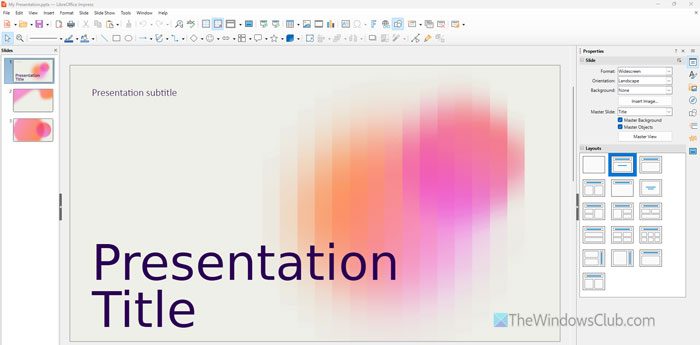
LibreOffice는 Microsoft Office 또는 Microsoft 365를 위한 대체 프로그램이며 LibreOffice Impress는 PowerPoint 프레젠테이션을 열고, 보고, 편집할 수 있는 또 다른 도구입니다. 컴퓨터에 이 도구가 설치되어 있으면 온라인 도구를 사용할 필요가 없습니다.
LibreOffice Impress의 사용자 인터페이스는 깔끔하고 깔끔해서 사용하기 좋습니다. 이 도구의 가장 큰 장점은 원본 파일을 열기 위해 다른 형식으로 변환할 필요가 없다는 것입니다.
PowerPoint 프레젠테이션을 마우스 오른쪽 버튼으로 클릭하고 “연결 프로그램”을 선택한 다음 LibreOffice Impress 옵션을 선택하면 됩니다.
4. WPS 오피스 이용
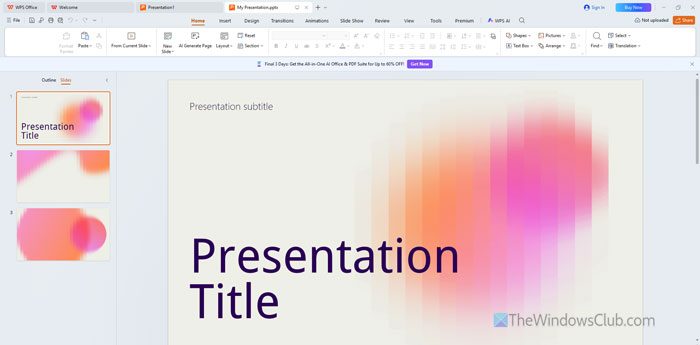
WPS Office는 Microsoft Office가 할 수 있는 거의 모든 작업을 수행할 수 있게 해주는 Microsoft Office의 또 다른 대체 소프트웨어입니다. WPS Office에서 PPT 파일이나 PowerPoint 프레젠테이션을 열 수 있습니다.
가장 좋은 점은 PowerPoint 사용자 인터페이스와 WPS Office 사용자 인터페이스 사이에 큰 차이가 없다는 것입니다. 유사한 리본, 탭, 옵션 등을 찾을 수 있습니다.
WPS Office에서 PPT 파일을 열려면 파일을 마우스 오른쪽 버튼으로 클릭하고 연결 프로그램 > WPS Office를 선택합니다.
5. 칸바를 활용하세요
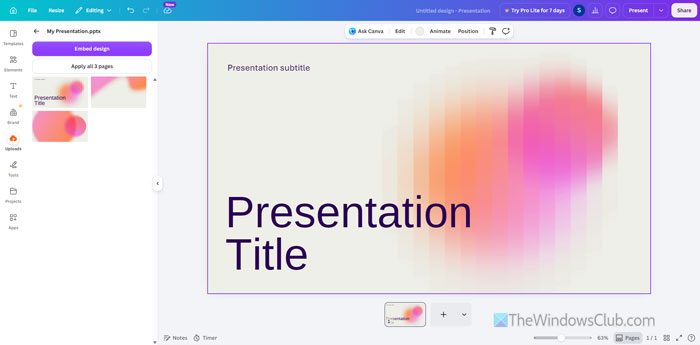
Canva는 아무런 문제 없이 PPT 파일을 보고 편집할 수 있는 최고의 타사 온라인 도구 중 하나입니다. Windows 컴퓨터에서 프레젠테이션을 열고 확인하기 위해 유료 구독이 필요하지 않습니다. Windows 11을 사용할 수 있을 뿐만 아니라 이 도구를 사용하여 휴대폰에서 PPT 파일을 볼 수도 있습니다.
Canva에서 PPT 파일을 열려면 Canva 공식 웹사이트를 방문하여 계정에 로그인하세요. 그런 다음 빈 프레젠테이션을 만들고 업로드 탭으로 이동합니다.
다음으로, “파일 업로드” 옵션을 클릭하고 보고 싶은 프레젠테이션 파일을 업로드하세요. 업로드가 완료되면 디자인 탭으로 이동하여 프리젠테이션 파일을 클릭하세요. 화면의 모든 슬라이드가 표시됩니다. 특정 슬라이드를 클릭하여 편집할 수 있습니다.
6. 온라인 PPT 파일 뷰어 프로그램 사용
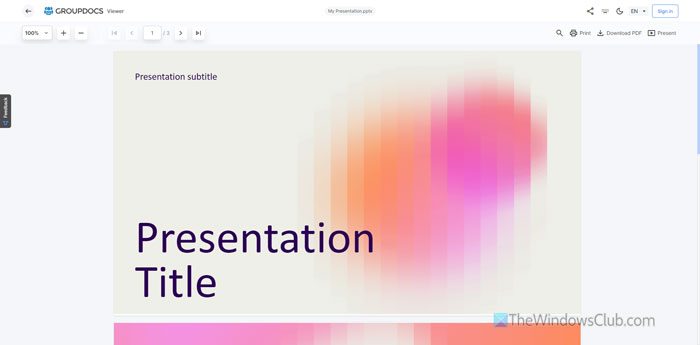
프레젠테이션을 열고 확인하는 데 사용할 수 있는 여러 가지 온라인 PPT 파일 뷰어 프로그램이 있습니다. 가장 좋은 도구는 다음과 같습니다.
1) QwerPDF
QwerPDF.com은 프레젠테이션 파일을 보는 데 사용할 수 있는 최고의 온라인 PPT 파일 뷰어 프로그램 중 하나입니다. 화면의 모든 슬라이드를 한 번에 볼 수 있습니다. 그러나 편집기에 포함된 애니메이션을 모두 찾지 못할 수도 있습니다.
2) 시각적 패러다임
Online.visual-paradigm.com은 컴퓨터에서 PPT 파일을 볼 수 있는 또 다른 웹 도구입니다. 이 도구의 가장 좋은 점은 프레젠테이션 재생, 레이저 도구 사용, 펜을 사용하여 편집 등을 할 수 있다는 것입니다.
3) 그룹 문서
프리젠테이션 파일을 보기 위해 깔끔한 사용자 인터페이스가 필요한 경우 GroupDocs.app을 사용할 수 있는 최고의 웹사이트 중 하나입니다. 여기에는 세 가지 중요한 옵션이 있습니다.
- 인쇄
- PDF 파일로 다운로드
- 슬라이드를 발표하세요.
7. PPT 파일을 PDF 파일로 변환
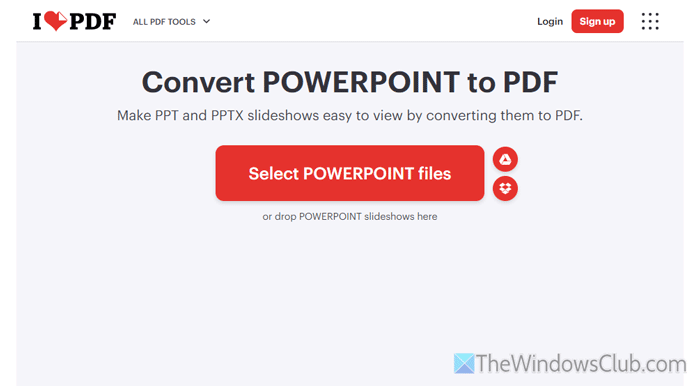
앞서 언급한 도구로 PPT 파일을 열 수 없는 경우 언제든지 PDF 파일로 변환하여 모든 슬라이드를 볼 수 있습니다. 애니메이션을 찾을 수는 없지만 작업은 완료됩니다.
PPT 파일을 PDF 파일로 변환하는 가장 좋은 도구는 다음과 같습니다.
1) 아이러브PDF
이 도구를 사용하려면 ILovePDF 웹사이트를 방문하여 “POWERPOINT 파일 선택” 버튼을 클릭하여 파일을 업로드하세요. 그런 다음 “PDF로 변환”버튼을 클릭하여 변환 프로세스를 시작하십시오. 그 후에는 파일을 다운로드할 수 있습니다.
2) 클라우드변환
이 도구를 사용하려면 cloudconvert.com 웹사이트를 열고 PPT 파일을 업로드하세요. 그런 다음 PDF 옵션을 선택하고 변환 버튼을 클릭하세요. 그런 다음 PDF 파일을 컴퓨터에 다운로드하세요.