
PlayerUnknown’s Battlegrounds는 의심할 여지 없이 올해 가장 인기 있는 게임 중 하나이며 Steam의 동시 플레이어 수 측면에서 Counter Strike: Global Offensive 및 DOTA 2와 같은 인기 있는 타이틀을 능가합니다. 여러 서버 측 문제에도 불구하고 그 수는 빠르게 증가하고 있으며 게임은 최근 2백만 명의 최고 플레이어의 이정표에 도달했습니다. 당신이 그들 중 하나라면 아마도 항상 화면에서 “우승자 치킨 디너”를 보고 싶어 할 것입니다. 솔직히 말해서, 장대한 배틀로얄 경기에서 살아남기 위해 싸워서 살아남기 위해 노력하는 99명의 다른 사람들 중 그 한 사람이 승자가 되는 것은 꽤 어렵습니다. 음, 우리는 여러분을 위해 더 쉽게 만들고자 하므로 ReShade라는 타사 응용 프로그램을 사용하는 것이 좋습니다. 이 소프트웨어는 기본적으로 게임에 많은 생동감을 더하고 향상된 선명도로 인해 특히 풀밭에 엎드려 있는 경우 적을 쉽게 식별할 수 있습니다. 사용해 보고 싶으신가요? 더 이상 고민하지 않고 PlayerUnknown의 Battlegrounds에서 ReShade를 설정하는 방법을 확인해 보겠습니다.
PUBG에서 ReShade 설정
메모: 저는 Windows 10을 실행하는 컴퓨터에 최신 버전의 ReShade(3.0.8)를 설치했습니다. 이 소프트웨어는 귀하의 계정이 게임 배후에 있는 개발자로서 금지되지 않습니다. Brendan “PlayerUnknown” Greene은 이미 완전히 괜찮다고 말했습니다. 트위터에서 ReShade를 사용하십시오.
우선 시스템에 타사 소프트웨어를 다운로드해야 합니다. 이렇게하려면 공식 웹 사이트로 이동하여 다운로드 버튼을 클릭하십시오. 완료되면 아래 단계에 따라 PlayerUnknown’s Battlegrounds용 ReShade를 설치하고 미세 조정하기만 하면 됩니다.
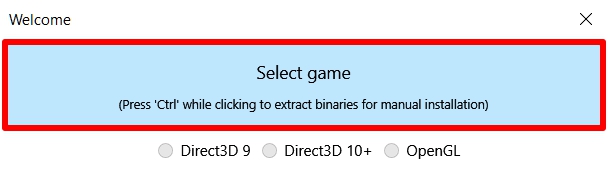
- exe 파일을 실행하고 “게임 선택”을 클릭하여 PlayerUnknown’s Battlegrounds를 선택합니다.
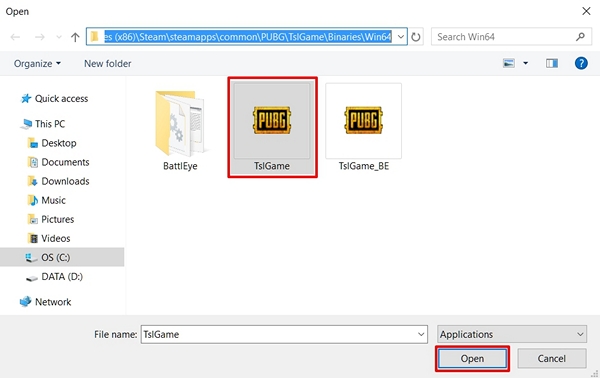
- 이제 게임의 exe 파일 디렉토리를 찾을 수 있는 파일 브라우저가 열립니다. Steam 라이브러리 폴더를 변경하지 않는 한 기본적으로 C:Program Files (x86)SteamsteamappscommonPUBGTslGameBinariesWin64에 있습니다. 이제 “TslGame”을 선택하고 “열기”를 클릭합니다.
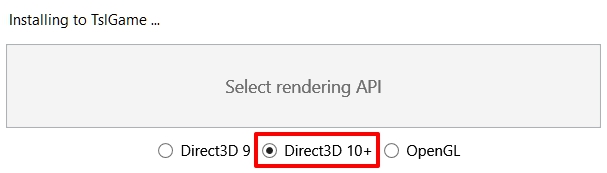
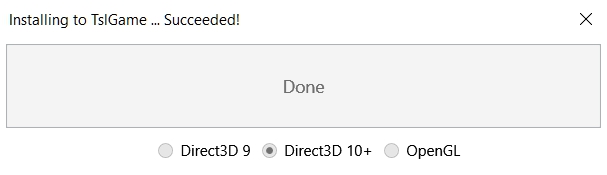
- 이제 ReShade에서 렌더링 API를 선택할 수 있습니다. “Direct3D 10+”를 선택합니다.
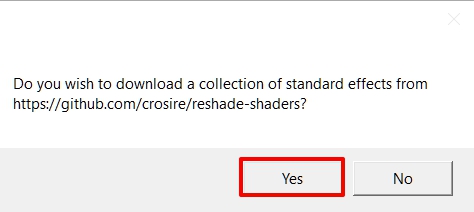
- 소프트웨어는 이제 GitHub에서 표준 효과 모음을 다운로드할지 여부를 묻습니다. “예”를 클릭하십시오. 다운로드가 완료될 때까지 몇 초 동안 기다려야 합니다.
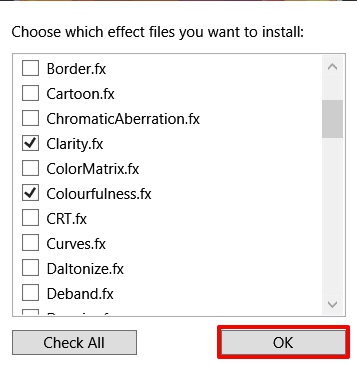
- 이것은 게임에서 사용하기 위해 ReShade의 효과를 선택하기 때문에 가장 중요한 단계입니다. PlayerUnknown의 Battlegrounds의 경우 Clarity, Colourfulness, LumaSharpen 및 Vibrance의 네 가지 효과를 활성화하는 것이 좋습니다. 이 옵션의 확인란을 선택하고 나머지는 선택하지 않은 상태로 둡니다. 완료되면 “확인”을 클릭하기만 하면 됩니다.
- 이제 창에 TslGame(PlayerUnknown’s Battlegrounds)에 ReShade를 성공적으로 설치했다고 표시됩니다.
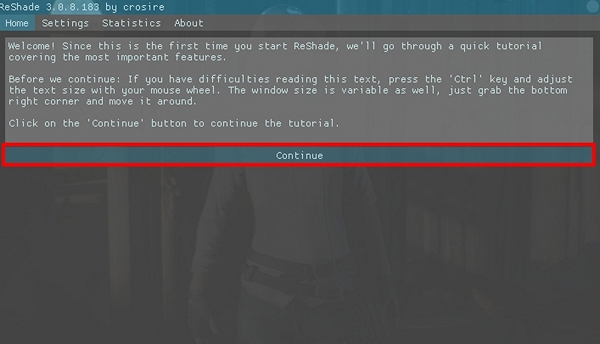
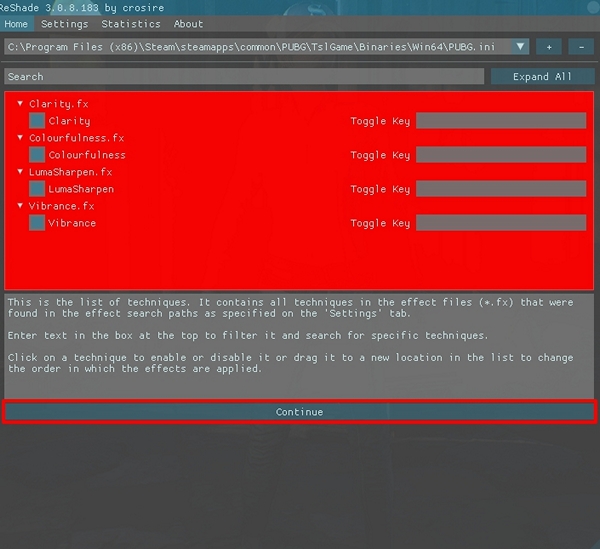
- 다음으로 PlayerUnknown’s Battlegrounds를 실행하고 게임 로비에 들어가면 “Shift + F2” 키를 클릭하여 ReShade 게임 내 오버레이를 엽니다. 구성 프로세스를 진행하려면 “계속”을 클릭하기만 하면 됩니다.
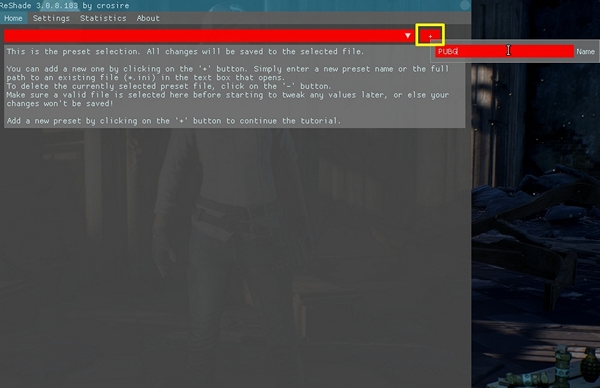
- 여기에서 새 ReShade 프로필을 만들 수 있습니다. 스크린샷에서 노란색 마커로 표시된 “+” 아이콘을 클릭하고 원하는 이름을 입력하기만 하면 됩니다.
- 이것은 설치하는 동안 확인한 모든 효과를 표시하는 마지막 단계입니다. 여기에서 게임에 있는 동안 네 가지 효과를 활성화하려면 모든 확인란을 선택하기만 하면 됩니다. 완료되면 “계속”을 클릭하십시오.
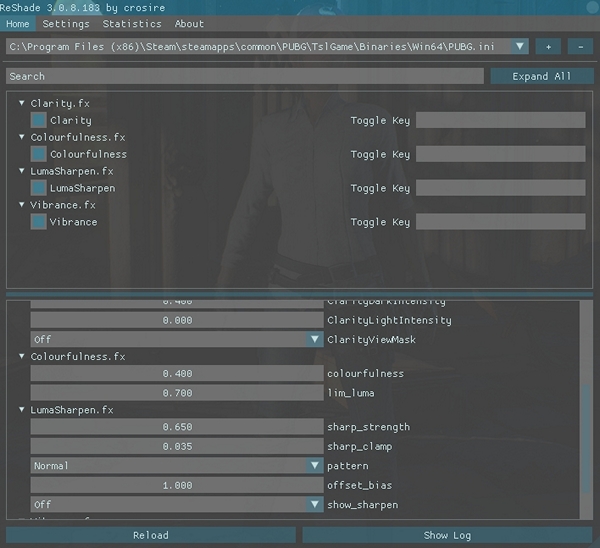
ReShade를 성공적으로 설정했으므로 이것이 거의 전체 프로세스입니다. 이제 색상이 더 생생하고 질감이 약간 더 선명하여 가시성이 눈에 띄게 향상되어 그 어느 때보다 빠르게 적을 찾을 수 있습니다. “Shift + F2” 키를 사용하면 실제 차이를 확인하려는 경우에 대비하여 게임의 어느 지점에서든 ReShade를 쉽게 활성화하거나 비활성화할 수 있습니다.
ReShade로 PUBG의 색상 및 가시성 향상
기본적으로 게임의 색상은 실제로 튀지 않으며 선명도는 그다지 좋지 않습니다. 고맙게도 ReShade의 조명 효과는 색상을 훨씬 더 생생하게 만들고 텍스처를 선명하게 하여 플레이어가 적을 쉽게 찾을 수 있도록 이 문제를 눈에 띄게 수정합니다. 사실, 잔디나 덤불에 엎드려 있는 적들을 찾는 것이 조금 더 쉽습니다. 이는 절대적으로 중요하며 “우승자 치킨 디너”를 얻는 데 약간의 우위를 제공합니다. 이제 PlayerUnknown’s Battlegrounds에서 다음 경기 전에 ReShade를 사용해 볼 준비가 되셨나요? 아래의 댓글 섹션에 소중한 의견을 남겨 이 타사 소프트웨어에 대해 어떻게 생각하는지 알려주십시오.