
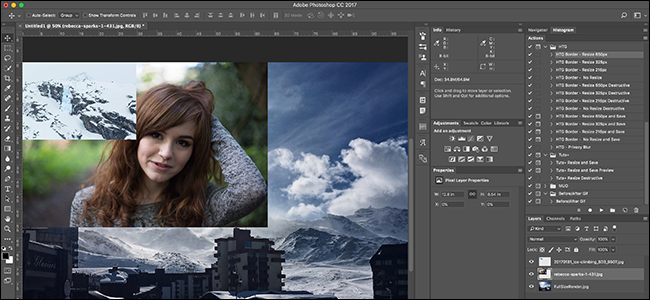
Photoshop은 단순한 사진 앱이 아닙니다. 강력한 디자인 도구입니다. 단일 이미지를 여는 것은 쉽지만 여러 개의 다른 이미지가있는 포스터를 만들려면 어떻게됩니까?
단일 문서에서 둘 이상의 이미지를 열 수있는 몇 가지 방법을 살펴 보겠습니다.
문서가 이미 열려있는 상태
이미 문서가 열려 있으면 프로세스가 간단합니다.
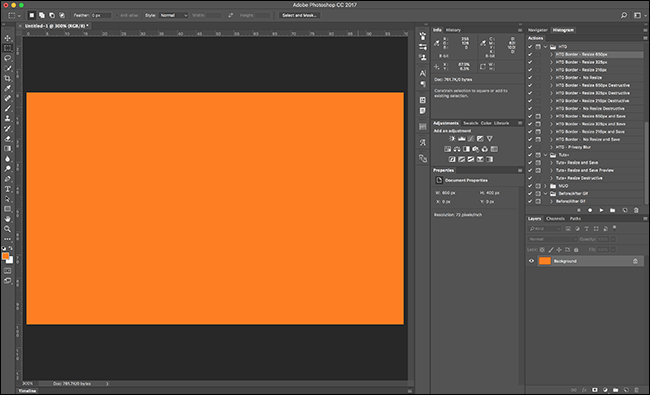
File> Place Embedded…로 이동하십시오.

그런 다음 파일 브라우저를 사용하여 문서에 추가 할 이미지로 이동하십시오.

배치를 클릭하면 이미지가 문서에 추가됩니다.

이미지를 배치하면 변형 도구가 자동으로 활성화됩니다. 이미지를 클릭하고 드래그하여 위치를 변경하십시오.

변형 핸들을 사용하여 크기를 조정하십시오.

이미지의 위치에 만족하면 Enter 또는 Return을 누릅니다. 이제는 다른 레이어 일뿐입니다.

문서를 열지 않고
Photoshop 문서가 열려 있지 않거나 여러 이미지를 새 문서에로드하려면이 방법을 사용하십시오.
파일> 스크립트> 스택으로 파일로드…

레이어로드 대화 상자에서 찾아보기를 클릭합니다.

추가하려는 첫 번째 이미지로 이동하여 열기를 클릭하십시오.

이것이 스택에 추가 된 첫 번째 이미지입니다.

찾아보기를 다시 클릭하고 추가하려는 두 번째 이미지로 이동하십시오. 열기를 클릭하십시오.
파일 브라우저는 일반 OS 브라우저처럼 작동합니다. 여러 파일 (Mac의 경우 Command 또는 Shift)을 클릭하여 Control 또는 Shift로 여러 이미지를 선택할 수 있습니다.
스택에 추가 할 이미지가 모두 있으면 확인을 클릭하십시오.

Photoshop은 선택한 모든 파일을 일련의 레이어로 엽니 다.

이미지를 다른 문서로 이동
두 개의 문서가 열려 있고 이미지를 한 이미지에서 다른 이미지로 옮기려면 창> 정렬로 이동하여 2 위 세로 또는 2 위 가로를 선택하십시오.

2-up Vertical을 사용했습니다.

가장 최근에 클릭 한 문서가 활성 문서가됩니다. 모든 Photoshop 도구 및 인터페이스는이 도구와 관련이 있습니다.
이동하려는 이미지를 선택하고 이동 도구를 가져옵니다 (키보드 단축키는 V 임).

이동할 이미지의 아무 곳이나 클릭하고 커서를 다른 문서로 끕니다. 커서를 놓으면 이미지가 새 레이어로 추가됩니다.

한 번에 하나의 문서보기로 돌아가려면 창> 정렬> 모두를 탭으로 통합으로 이동하십시오.

프로젝트를 계속 진행하십시오.
어도비는 분명히 오래된 속담을 좋아합니다.“고양이를 벗기는 방법은 여러 가지가 있습니다. Photoshop에는 한 가지 방법으로 만 수행 할 수있는 작업이 거의 없습니다. 이제 여러 이미지를 하나의 문서로 결합하는 세 가지 방법을 알았습니다.


