

Photoshop은 최고의 이미지 편집기이며 필요하지 않은 수천 가지의 작은 기능들로 가득합니다. 이러한 기능 중 하나는 인터페이스의 배경색을 변경할 수 있습니다. 때로는 작업 할 때 사진이 흰 벽에 어떻게 보이는지보고 싶거나 가장자리를 더 선명하게 선택하여 더 선명하게 선택할 수 있습니다. 이유가 무엇이든 여기에 Photoshop에서 배경색을 변경하는 방법이 있습니다.
빠른 길
이미지 외부의 인터페이스 배경을 마우스 오른쪽 버튼으로 클릭하십시오.

나타나는 메뉴에서 원하는 색상을 선택하십시오.

나는 라이트 그레이와 함께 갔다.

사용자 정의 색상 선택…을 선택하면 Photoshop에서 지원하는 모든 색상을 지정할 수 있습니다.

여기에 멋진 핑크색 인터페이스가 있는데, 무엇을 사용해야할지 모르겠습니다.

환경 설정 방법
Windows의 편집> 환경 설정> 인터페이스 또는 macOS의 환경 설정> 인터페이스로 이동하십시오.
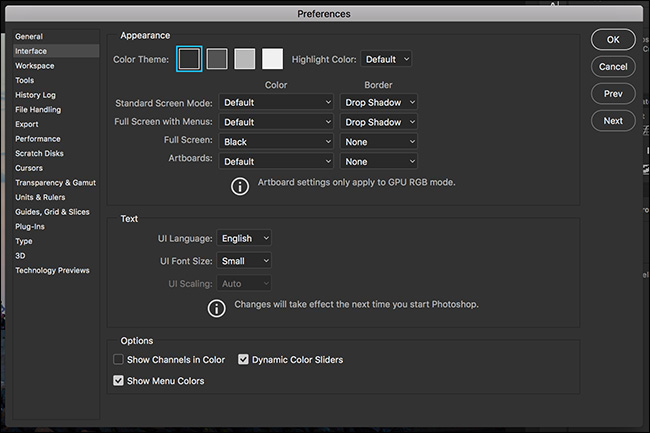
표준 화면 모드 색상 드롭 다운에서 원하는 색상 배경을 선택하십시오.

확인을 클릭하면 적용됩니다.
동일한 대화 상자를 통해 전체 화면, 메뉴가있는 전체 화면 및 대지와 같은 다른보기 모드의 배경을 변경할 수도 있습니다.


