
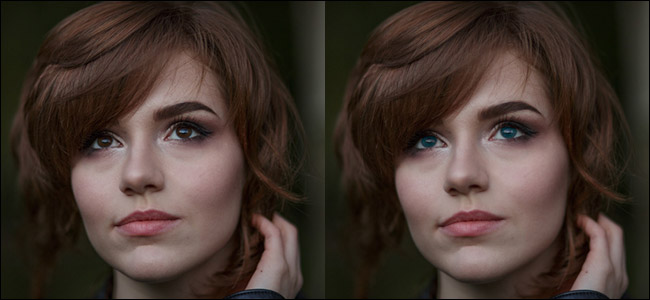
당신의 눈이 다른 색이라면 어떻게 보일지 궁금한 적이 있습니까? 광산은 회색이지만 항상 갈색이 나에게 적합하다고 생각했습니다. 물론, 당신은 컬러 콘택트를 구입하고 구입할 수 있지만, 포토샵이나 김프와 같은 좋아하는 무료 이미지 편집기를 사용하여 눈 색깔을 바꾸는 것이 훨씬 간단합니다.
Photoshop을 사용하여 기술을 시연하겠습니다. 다른 앱을 사용하는 경우 가장 적합한 도구를 찾아야합니다. 지침은 많은 이미지 편집 프로그램에서 작동해야합니다.
Photoshop에서 사용하려는 이미지를 엽니 다. 이것이 제가 작업하고있는 이미지입니다.

시작하려면 블렌드 모드를 색상으로 설정하여 새 빈 레이어를 만듭니다. 바로 가기 키는 PC 사용자의 경우 Control + Shift + N, Mac 사용자의 경우 Command + Shift + N입니다. 그런 다음 “Mode”드롭 다운에서 “Color”를 선택하십시오.

전경색 견본을 두 번 클릭하고 아래 이미지의 연한 파란색과 같은 색으로 설정하십시오.

편집> 채우기로 이동 한 후 전경색을 선택하여 빈 레이어를이 색으로 채 웁니다. 키보드 단축키 Alt + Backspace (Windows) 또는 Option + Delete (Mac)를 사용할 수도 있습니다. 이미지의 모든 것이 이제 이상한 파란색 음영으로 보입니다. 눈을 선택하는 데 도움이됩니다.

Option 또는 Alt를 누른 상태에서 새 레이어 마스크 버튼을 클릭하여 색상 레이어에 검은 레이어 마스크를 추가합니다. 마스크를 사용하면 흰색으로 드러나고 은폐됩니다.

피사체의 눈을 확대하고 (Windows의 경우 Control- +, Mac의 경우 Command- +) 키보드에서 B를 눌러 브러시 도구를 선택하십시오. 브러시 메뉴에서 부드러운 둥근 부시를 선택하고 불투명도를 100 %로 설정하고 흐름을 약 60 %로 설정하십시오.

D 키를 눌러 색상 견본을 기본값 인 흑백으로 재설정 한 다음 X를 눌러 전경색으로 흰색이되도록 색상 견본을 바꿉니다.

레이어 마스크를 선택하고 눈 위에 흰색 페인팅을 시작하십시오. 컬러 레이어가 나타납니다. 마스크가 잘 나올 때까지 눈동자를 피하면서 홍채 주위를 조심스럽게 움직입니다. 다른 눈에도 과정을 반복하십시오. (사진에 따라 브러시 크기를 특정 영역에 맞게 변경해야 할 수도 있습니다.)

마스크가 약간 페인트 칠된 것처럼 보일 수 있으므로 필터> 블러> 가우시안 블러로 이동하여 마스크에 약 2 픽셀의 블러를 추가하십시오. 전환이 부드럽게됩니다.

이제 두 눈에 좋은 마스크를 갖추 었으므로 이제 더 자연스러운 그늘을 색칠해야합니다.
색상 레이어를 선택한 다음 전경색 견본을 두 번 클릭하십시오.

실험을 통해 다음과 같은 값이 다른 사람의 눈 색깔을 바꿀 때 시작하기에 좋은 장소라는 것을 알았습니다.
- 파란 눈의 경우 H를 210으로, S를 7로, B를 70으로 설정하십시오.
- 회색 눈의 경우 H를 210으로, S를 3으로, B를 70으로 설정하십시오.
- 녹색 눈의 경우 H를 100으로, S를 4로, B를 80으로 설정하십시오.
- 갈색 눈의 경우 H를 40으로, S를 25로, B를 15로 설정하십시오.
사용하려는 색상으로 다이얼하고 확인을 누릅니다. 편집> 채우기로 이동 한 다음 전경색을 선택하여 피사체의 눈을 변경하십시오.

피사체의 기본 눈 색깔에 따라, 아이리스를 밝게하거나 어둡게하여 사물을 자연스럽게 보이게해야합니다. 내가 사용하고있는 사진의 모델 인 Rebecca는 어두운 갈색 눈을 가지고 있기 때문에 약간 밝게해야합니다. 내 자신의 밝은 회색 눈을 위해 종종 물건을 어둡게해야합니다.
이미지에 곡선 조정 레이어를 추가하십시오. Photoshop에서 밝기를 조정하는 가장 좋은 방법입니다.

이미 훌륭한 레이어 마스크를 만들었으므로 다시 수행 할 필요가 없습니다. Option 또는 Alt를 누른 채 레이어 마스크를 색상 레이어에서 곡선 레이어로 드래그합니다. 이제 커브는 눈에만 영향을 미칩니다.

커브에서 점을 지정하고 위로 드래그하여 눈을 밝게하거나 아래로 드래그하여 필요에 따라 어둡게합니다.

이 기사에서 제안한 가치는 시작에 불과합니다. 모든 이미지는 독특합니다. 내가 추천하는 색상의 대부분은 자연스러운 눈동자 색상을 제공하지만, 잘 보이지 않으면 색상과 곡선 레이어를 조정할 때까지 조정합니다.

Photoshop에서 자신이나 친구의 눈 색깔을 바꾸는 것은 큰 즐거움입니다. 모든 사람은 파란 눈이나 녹색 눈으로 어떤 모습인지 알고 싶어합니다. 자연스러운 눈 색깔로 자신을 제한 할 필요는 없습니다. 늑대 같은 노란 눈이나 Targaryen 자주색 눈을 만드는 데 동일한 기술을 사용할 수 있습니다.


