

특히 많은 이미지와 객체를 추가하는 경우 PDF가 상당히 커질 수 있습니다. 너무 큰 PDF 파일을 만든 경우 (이메일을 보내려고하거나로드하는 데 너무 오래 걸리는 경우) PDF를 더 작은 크기로 압축하는 방법은 다음과 같습니다.
관련 : PDF 파일이란 무엇이며 어떻게 열 수 있습니까?
어떤 이유로 든 PDF 크기를 줄이는 것은 사용중인 프로그램에 관계없이 간단한 절차입니다. 아래에서는 Windows, macOS 및 웹 브라우저를 통해 PDF 문서의 크기를 효과적으로 줄일 수있는 몇 가지 방법을 살펴 보겠습니다.
무료 PDF 압축기 : Windows에서 PDF 압축
Windows 사용자에게는 기본적으로 PDF를 처리하는 프로그램이 없으므로 파일을 열고 압축하려면 일부 타사 소프트웨어를 다운로드해야합니다. 무료 PDF 압축기를 권장합니다. 초경량이며 선택할 수있는 다양한 압축 품질을 제공합니다.
Free PDF Compressor에서 PDF를 연 후 압축률을 선택한 다음“Compress”를 눌러 프로세스를 시작하십시오.
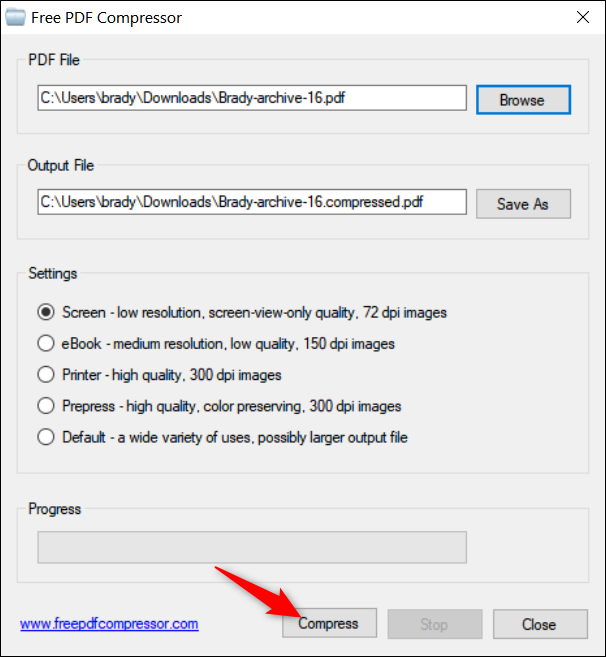
새로 압축 된 파일은 원본 파일과 동일한 위치에 사본으로 저장됩니다.
미리보기 : macOS에서 PDF 압축
macOS에서 PDF 파일을 압축해야한다면 운이 좋을 것입니다. Mac 사용자는 내장 된 미리보기 앱을 사용하여 타사 응용 프로그램을 다운로드하지 않고도 PDF를 압축 할 수 있습니다. 먼저, Finder에서 파일을 선택하고 스페이스를 누른 다음“미리보기로 열기”버튼을 클릭하여 미리보기에서 파일을여십시오.

미리보기에서 파일> 내보내기로 이동하십시오.

내보내기 창의 “쿼츠 필터”드롭 다운 메뉴에서 “파일 크기 줄이기”옵션을 선택한 다음 “저장”버튼을 클릭하십시오.

이 트릭에 대해 하나의 빠른 경고가 있습니다. 내보내려는 새 문서가 원본 문서를 대체하므로 원하는 방식으로 결과가 나오지 않는 경우 먼저 복사하십시오.
SmallPDF : 온라인 PDF 압축
추가 소프트웨어를 설치하지 않는 경우 온라인 압축 도구를 사용하는 것이 좋습니다. SmallPDF를 권장합니다. 쉽고 빠르며 파일에 액세스 할 수있는 유일한 사람입니다. 한 시간 후에 파일이 서버에서 삭제됩니다.
압축 할 파일을 선택한 후 압축 프로세스는 몇 초 밖에 걸리지 않습니다. 파일이 압축 된 양이 표시되고 새 파일에 대한 다운로드 링크가 제공됩니다.

큰 eBook, 사용자 설명서 또는 대화식 PDF를 처리 할 때 예상보다 더 커질 수 있지만 많은 압축 응용 프로그램 중 하나를 사용하면 파일 크기를 줄일 수 있습니다 품질을 그대로 유지합니다.


