

오디오를 녹음하기 위해 컴퓨터 스피커에 마이크를 들지 않아도됩니다. PC에 스테레오 믹스 옵션이 없어도 모든 Windows PC에서 나오는 사운드를 쉽게 녹음 할 수 있습니다.
여러 가지 방법으로 PC에서 나오는 소리를 녹음 할 수 있으며, 우리가 찾은 최고의 3 가지를 보여 드리겠습니다. 처음 두 옵션은 소프트웨어 만 사용하며, 세 번째 옵션은 오디오 케이블을 사용하여 컴퓨터의 오디오 출력을 오디오 입력에 연결하는 오래된 트릭을 사용합니다.
옵션 1 : 스테레오 믹스
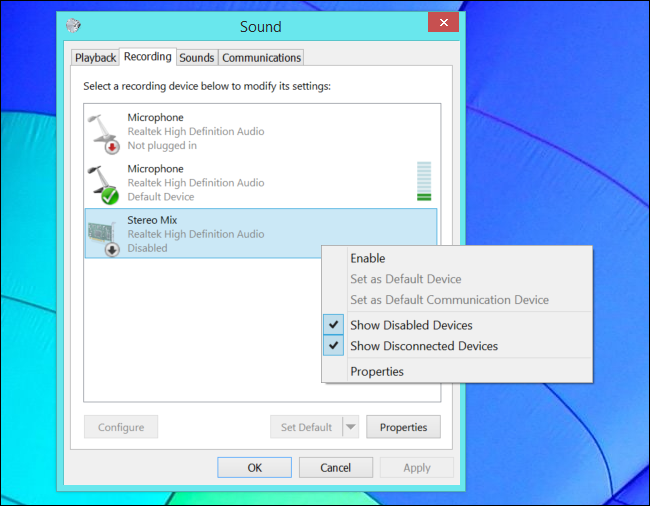
Stereo Mix는 때때로 “What U Hear”라고 불립니다. 사운드 드라이버가 제공 할 수있는 특별한 녹음 옵션입니다. 드라이버와 함께 제공되는 경우 마이크 또는 오디오 라인 입력 대신 스테레오 믹스를 선택한 다음 컴퓨터의 스피커 또는 헤드폰에서 출력되는 것과 동일한 사운드를 응용 프로그램에 강제로 녹음 할 수 있습니다.
관련 : Windows에서 “Stereo Mix”를 활성화하고 PC에서 오디오를 녹음하는 방법
최신 버전의 Windows에서는 사운드 드라이버가 지원하더라도 스테레오 믹스는 일반적으로 기본적으로 비활성화되어 있습니다. Windows의 스테레오 믹스 오디오 소스를 활성화하려면 지침을 따르십시오. 스테레오 믹스를 활성화 한 후에는 모든 오디오 녹음 프로그램을 사용할 수 있으며 일반적인 “라인 인”또는 “마이크”옵션 대신 입력 장치로 “스테레오 믹스”를 선택하기 만하면됩니다.
일부 장치에서는이 옵션이 전혀 없을 수 있습니다. 다른 오디오 드라이버를 사용하는 방법이있을 수 있지만 모든 사운드 하드웨어가 스테레오 믹스를 지원하는 것은 아닙니다. 불행하게도 점점 더 흔하지 않게되었습니다.
옵션 2 : 대담의 WASAPI 루프백

스테레오 믹스 옵션이 없습니까? 문제 없어요. Audacity에는 스테레오 믹스 없이도 컴퓨터에서 나오는 오디오를 녹음 할 수있는 유용한 기능이 있습니다. 실제로 Audacity를 사용하여 오디오를 녹음한다고 가정하면 Audacity의 기능이 Stereo Mix보다 훨씬 나을 수 있습니다. 이 방법은 Windows Vista에 Microsoft가 추가 한 기능인 WASAPI (Windows Audio Session API)를 이용합니다. 이 기능은 Windows 7, 8 및 10에서도 작동하며 최신 Windows PC에서 스테레오 믹스 옵션이없는 것을 보완합니다.
Audacity에서 “Windows WASAPI”오디오 호스트를 선택한 다음 “스피커 (루프백)”또는 “헤드폰 (루프백)”과 같은 적절한 루프백 장치를 선택하십시오.

관련 : 오디오 편집 방법 안내 : 기본 사항
녹음 단추를 클릭하여 Audacity에서 오디오 녹음을 시작한 다음 완료되면 중지를 클릭하십시오. Audacity를 사용하고 있으므로 완료되면 쉽게 사운드 파일을 잘라 내고 편집 할 수 있습니다.
최신 정보: 그래도 문제가 해결되지 않으면 기기 선택 상자 오른쪽의 드롭 다운 상자를 사용하여 기기에 맞는 녹화 채널 수를 선택해야 할 수도 있습니다. 예를 들어 7.1 채널 헤드셋이있는 경우 “8”을 선택하십시오.
Audacity의 tutorial 웹 사이트에서이 기능이 실제로 스테레오 믹스보다 나은 이유를 설명합니다.
“WASAPI 루프백은 사운드 카드가 제공하는 스테레오 믹스 또는 유사한 입력에 비해 캡처가 완전히 디지털 (재생을 위해 아날로그로 변환 한 다음 Audacity가 수신 할 때 다시 디지털로 변환하는 것이 아니라)이라는 점에서 유리합니다. 그러나 WASAPI 루프백을 위해 선택된 장치를 통해 재생되는 시스템 사운드는 여전히 캡처됩니다.”
즉, Audacity의 WASAPI 루프백 옵션을 사용하면 녹음 된 사운드 파일의 품질이 향상됩니다.
옵션 3 : 오디오 케이블

처음 두 가지 옵션 중 어느 것도 귀하의 요구에 맞지 않으면 약간의 해킹 임에도 불구하고 항상 최첨단 솔루션이 있습니다. 수컷 3.5mm 커넥터가있는 오디오 케이블을 양쪽 끝에 연결하십시오. 한쪽 끝을 PC의 라인 출력 (또는 헤드폰) 잭에 연결하고 다른 쪽 끝을 라인 입력 (또는 마이크) 잭에 연결합니다. 컴퓨터에서 나는 소리가 들리지 않지만 오디오 녹음 프로그램을 사용하여 “라인 입력”또는 “마이크”입력을 녹음 할 수 있습니다. 실제로 사운드를 들으려면 스플리터를 가져온 다음 컴퓨터로 다시 연결하는 동시에 오디오를 헤드폰이나 스피커로 출력 할 수 있습니다.
물론, 이것은 우리가 이야기 한 처음 두 가지 소프트웨어 전용 옵션과 비교할 때 불편하고 어리 석습니다. 그러나 대담하지 않고 스테레오 믹스가없는 응용 프로그램에서 컴퓨터에서 나오는 오디오를 필사적으로 캡처해야하는 경우 케이블 트릭으로이를 수행 할 수 있습니다.
분명히, 저작권법은 이러한 방식으로 기록한 내용을 배포하지 못하게 할 수 있으므로 불법 복제에 이러한 트릭을 사용하지 마십시오! 결국, 어떤 오디오를 해적 화하더라도, 이것보다 더 쉬운 방법이 있습니다.
이미지 크레디트 : Flickr의 Jason M


