
몇 달 전에 Microsoft는 Windows 10 S가 탑재된 Google의 Chrome OS와 경쟁할 것이라고 발표했습니다. 간소화된 Windows 버전은 Surface Laptop과 함께 출시되었으며 교육 기관에서 주로 사용하도록 개발되었습니다. Windows 10 Pro의 핵심으로 구축된 Windows 10 S는 동급 운영 체제에 비해 더 빠르고 안전하며 가벼우며 배터리 수명이 향상되었습니다. 독립 실행형 릴리스가 아직 몇 개월 남았지만 Microsoft는 최근에 개발자와 IT 전문가가 다운로드하고 테스트할 수 있도록 Windows 제품군의 최신 구성원을 제공했습니다. 이 회사는 이제 Windows 10을 실행하는 기존 장치에서 Windows 10 S를 테스트할 수 있는 자동 설치 앱을 출시했습니다. Microsoft의 최신 제품을 시험해보고 싶다면 여기에서 Windows 10 S를 다운로드하고 설치할 수 있습니다. 당신의 PC에.
메모: Windows 10 S 설치 프로그램은 현재 Windows 10 Pro, Windows 10 Pro Education, Windows 10 Education 및 Windows 10 Enterprise를 실행하는 장치만 지원합니다. Windows 10 Home 및 Windows 10 N 버전에서 실행되는 장치는 현재 지원되지 않습니다.
Windows 10 S 설치 프로그램 도구를 사용하여 Windows 10 S 설치
- 진행하기 전에 중요한 데이터를 모두 백업하고 시스템을 인터넷에 연결한 후 진행하십시오.
-
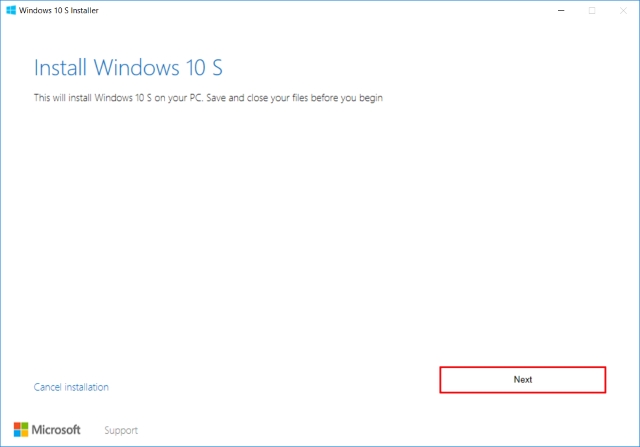
여기에서 Windows 10 S 설치 프로그램을 다운로드하고 실행하십시오. 계속하려면 “다음” 버튼을 클릭하십시오.
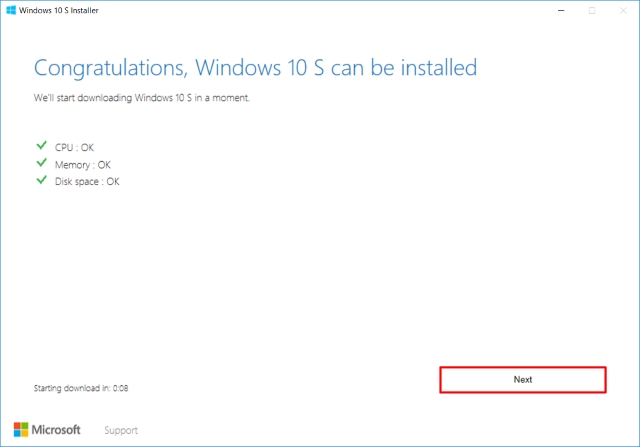
- 다음을 클릭하면 시스템이 하드웨어가 호환되는지, 즉 Windows 10 S의 최소 요구 사항을 충족하는지 확인합니다. 시스템이 요구 사항을 충족하는 경우 “다음” 버튼을 클릭하여 계속합니다.
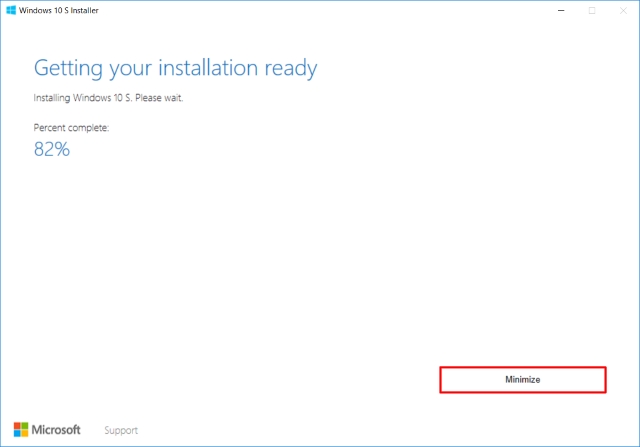
- 이제 설정이 Windows 10 S 파일을 시스템에 다운로드한 다음 장치 자체에 설치를 시작합니다. 계속해서 웹을 탐색하거나 시스템에서 다른 작업을 수행할 수 있습니다. “최소화” 버튼을 클릭하기만 하면 설정을 배경으로 보낼 수 있습니다.
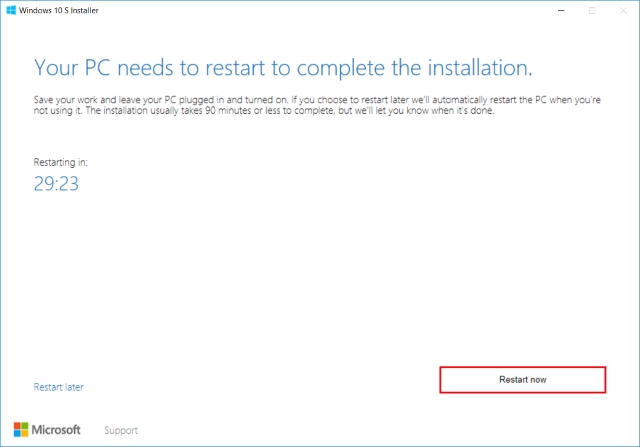
- 설정이 완료되면 장치를 다시 시작하라는 메시지가 표시됩니다. “지금 다시 시작” 버튼을 클릭하여 장치를 다시 시작하십시오.
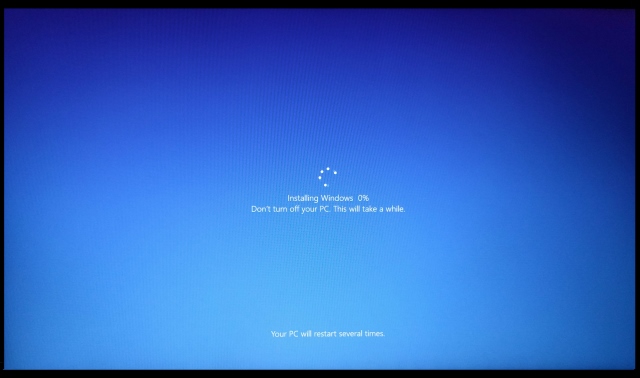
- 이제 시스템이 다시 시작됩니다. 부팅하면 실제 설치가 시작되는 블루 스크린이 나타납니다. 설치하는 동안 시스템이 여러 번 다시 시작됩니다. 문제가 발생하지 않도록 시스템이 전원 콘센트에 연결되어 있는지 확인하십시오.
- 시스템이 Windows 10 S 설치를 완료하면 PC가 자동으로 다시 시작됩니다. 이제 일반 Windows 10 설치와 유사한 설정 페이지가 표시되며 여기에서 WiFi 네트워크에 연결하고 계정으로 로그인하거나 새 계정을 추가하고 다른 Windows 설정을 구성해야 합니다. 모든 작업이 완료되면 “다음” 버튼을 클릭하여 설치를 마칩니다.
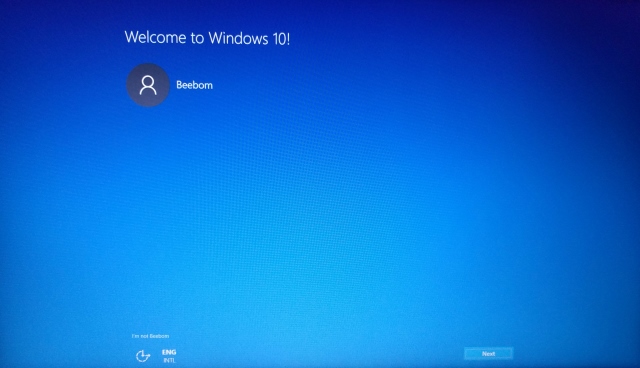
- 이제 시스템이 Windows 10 S로 부팅됩니다. 계정으로 로그인하기만 하면 됩니다.
메모: 개인 데이터는 보존되지만 모든 Win32 소프트웨어 및 앱과 개인 설정은 제거됩니다.
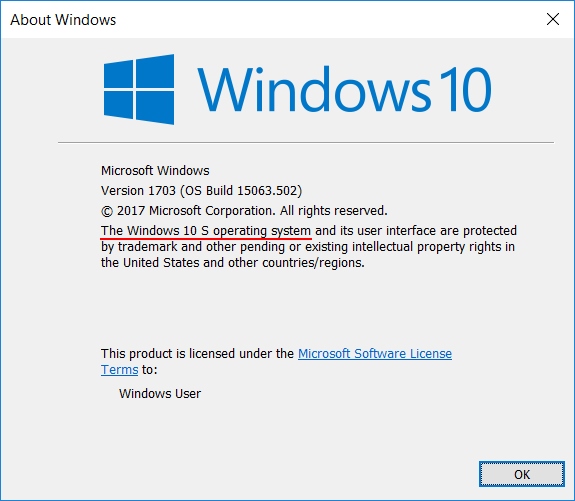
Windows 10 S 새로 설치
또는 새로 Windows 10 S 설치를 수행할 수도 있습니다. 그렇게 하려면 여기에서 Windows 10 S의 ISO 이미지 파일을 다운로드하고 부팅 가능한 USB를 만들어 설치할 수 있습니다. Visual Studio Professional 또는 Enterprise 구독이 있는 MSDN 사용자여야 하며 비용은 연간 약 $539 또는 $45/월입니다. 현재 Windows 10 S는 초기 단계이며 개발자만 사용할 수 있습니다. 앞으로 몇 달 동안 소비자가 사용할 수 있는 소매 이미지를 볼 수 있을 것입니다. 일단 출시되면 부팅 가능한 USB 디스크를 만들어 다운로드하고 설치할 수 있습니다.
Windows 10 S의 변경 사항
Windows 10 S는 사용자에게 친숙한 환경을 제공한다는 아이디어로 Google의 Chrome OS에 대한 직접적인 대안으로 제공됩니다. 환경은 일반 Windows 10과 유사하지만 결국 Microsoft 환경에만 국한됩니다. 이것이 기본적으로 의미하는 바는 Microsoft Store에서만 앱을 설치할 수 있으며 현재로서는 데스크톱 프로그램을 설치할 수 있는 방법이 없다는 것입니다. 또한 기본 브라우저는 Microsoft Edge이며 변경할 수 없습니다.
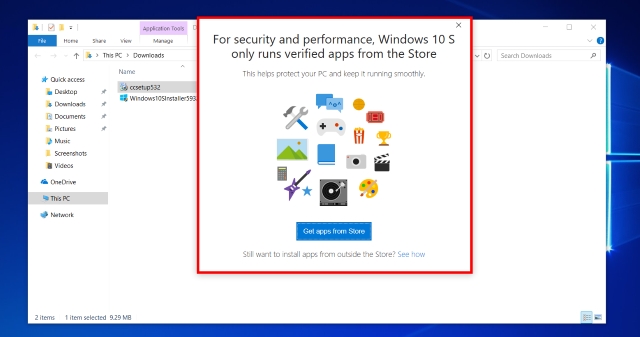
또한 타사 앱은 허용되지 않으므로 타사 프로그램 설치에 의존하기 때문에 일부 드라이버와 호환되지 않을 수도 있습니다. 예를 들어 AMD의 Control Center나 NVIDIA의 GeForce Experience도 설치할 수 없습니다. 또한 위의 Windows 10 S 설치 프로그램 사용 가이드를 따랐다면 데이터는 보존되지만 모든 타사 앱은 시스템에서 자동으로 지워집니다.
또 다른 주목할만한 점은 Windows 스토어 외부에서 앱을 설치할 수 없기 때문에 Windows 10 S 사용자는 Windows 스토어에서 사용 가능한 유일한 Microsoft Office 변형인 Office 365로 제한된다는 사실입니다. 사용자는 Microsoft Office 2016 또는 기타 연간 변형을 설치할 수 없습니다. 이는 보안을 유지하고 불법 복제를 줄이기 위한 것입니다. Windows 10과 Windows 10 S의 차이점을 더 잘 살펴보려면 여기에서 자세한 기사를 읽어보세요.
PC에 Windows 10 S를 설치할 준비가 되셨습니까?
Windows 10 S의 정품 버전은 아직 몇 개월 남았을 수 있지만 Microsoft 덕분에 위의 가이드를 사용하여 현재 상태의 Windows 10 S를 사용해 볼 수 있습니다. 분명히 Windows 10 Pro를 사용한 후 Windows 10 S로 전환하면 Microsoft Store 안에 갇혀 있는 매우 폐쇄된 느낌을 받게 됩니다. 스토어 자체에는 제한된 수의 앱이 있으므로 현재 상태에서 Windows 10 S로 할 수 있는 일은 많지 않습니다. 즉, Windows 10의 “간소화된” 버전은 ChromeOS의 경쟁자가 되고 학교 및 기관에서 이상적으로 사용된다는 목표에서 유망해 보입니다.
Microsoft의 최신 제품에 대해 어떻게 생각하는지, 그리고 아래 댓글 섹션에서 Google의 ChromOS를 선호하는지 아니면 Windows 10 S를 선호하는지 알려주십시오.