

에버 노트 (Evernote)와 같은 최고의 메모 작성 프로그램은 메모를 다른 모든 장치와 동기화하므로 어디를 가든지 메모 할 수 있습니다. 컴퓨터에 로컬로 저장된 일부 OneNote 2016 메모가있는 경우 OneDrive를 사용하여 다른 장치와 메모를 동기화 할 수 있습니다.
관련 : Evernote에서 OneNote로 마이그레이션하는 방법
참고 : OneNote에는 두 가지 버전이 있습니다. Windows 10과 함께 제공되는 무료 버전의 OneNote는 OneDrive 계정에 새 전자 필기장을 자동으로 만들고 기본적으로 기존 전자 필기장을 OneDrive 계정과 자동으로 동기화합니다. 이 문서에서는 Office 365와 함께 제공되는 데스크톱 버전 인 OneNote 2016에서 만든 전자 필기장 동기화에 대해 설명합니다.
전자 필기장을 OneDrive 계정에 동기화하려면 OneNote 창의 왼쪽 위 모서리에있는 전자 필기장 드롭 다운 메뉴를 클릭하고 동기화하려는 전자 필기장을 선택하십시오.

“파일”탭을 클릭하십시오.

무대 뒤 화면의 왼쪽에있는 항목 목록에서 “공유”를 클릭하십시오.

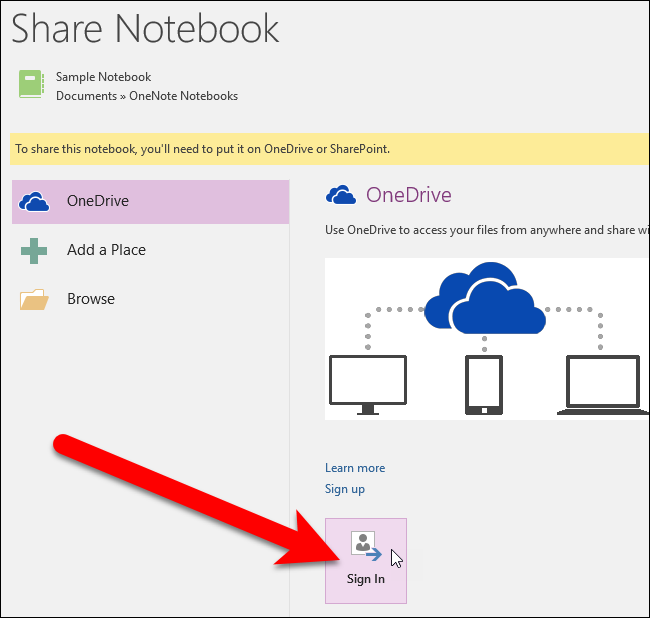
현재 Office를 통해 OneDrive 계정에 로그인하지 않은 경우 로그인 할 수있는 화면이 표시됩니다. “로그인”버튼을 클릭하십시오.
서비스 추가 대화 상자에 이메일 주소를 입력하고 “다음”을 클릭하십시오.

그런 다음 로그인 화면에 비밀번호를 입력하고 “로그인”을 클릭하십시오.

OneDrive 계정에 로그인하면 다음 화면이 표시됩니다. 전자 필기장의 현재 이름을 유지하거나 전자 필기장 이름 상자에서 이름을 변경할 수 있습니다. 노트북을 OneDrive 계정으로 이동하려면 “노트북 이동”을 클릭하십시오.

동기화 프로세스가 완료되면 노트북이 온라인으로 OneDrive 계정으로 이동되었음을 나타내는 다음 대화 상자가 표시됩니다. “확인”을 클릭하십시오.

전자 필기장으로 돌아가려면 OneNote 창의 왼쪽 위 모서리에있는 뒤로 화살표를 클릭하십시오.

이제이 노트북을 변경하면 온라인으로 저장되어 노트북, 태블릿 및 스마트 폰과 같은 모든 장치에서 노트북에 액세스 할 수 있습니다. OneNote는 iOS 및 Android에서 무료로 사용할 수 있습니다.


