
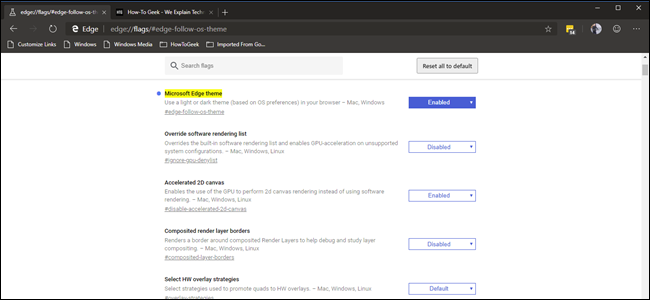
Microsoft는 어제 Edge Chromium의 테스트 빌드를 출시했으며, 초기 빌드에 대한 놀라운 기능이 포함되어 있습니다. 마이크로 소프트에 따르면 다크 모드와 같은 일부 기능은 나중에 제공 될 예정이지만 지금 사용해 볼 수있다. 방법은 다음과 같습니다.
Chrome 페이지와 마찬가지로 Edge Pages
Chromium을 사용하여 Edge 브라우저를 개선하려는 Microsoft의 결정에는 많은 약속이있었습니다. Chrome 확장 프로그램에 대한 지원, 더 나은 터치 지원 및 Chromium의 배터리 수명은 몇 가지 예입니다. 돌이켜 보면 분명해 보이는 것은 실험용 깃발을 얻는 Edge입니다.
Chrome의 실험용 플래그는 곧 제공되지 않는 기능을 시도하는 데 사용할 수있는 페이지 기능의 하위 집합입니다. 그리고 Microsoft의 Edge Chromium을 사용하면 동일한 개념이 적용됩니다. 유일한 차이점은 입력하는 대신 chrome:// 시작하려면 edge:// 대신에.
실험 페이지에는 어두운 모드, 그룹화 된 탭 및 부드러운 스크롤과 같은 세 가지 흥미로운 설정이 있습니다.
다크 모드를 켜는 방법
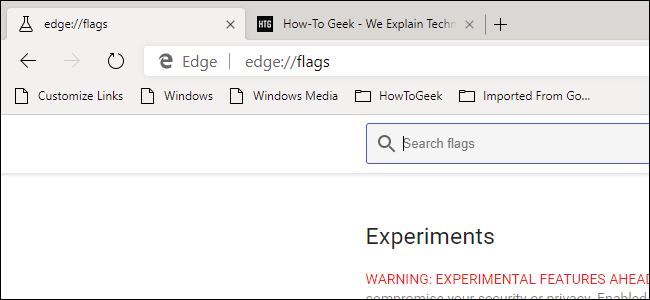
Edge Chromium 설정을 이미 설치하고 실행했다고 가정합니다. 시작하려면 새 탭을 열고 다음을 입력하십시오. edge://flags 그런 다음 Enter 키를 누르십시오.
그런 다음 원하는 플래그를 찾거나 (이름을 알고있는 경우) 스크롤 할 수 있습니다. 어두운 모드를 켜려면 “Microsoft Edge 테마”옵션을 찾아서 드롭 다운을 기본값에서 사용 함으로 변경하십시오.

브라우저를 다시 시작하라는 메시지가 표시됩니다. 지금 그렇게하거나 다른 플래그를 설정할 때까지 기다릴 수 있습니다.
어두운 테마가 보이지 않으면 Windows 라이트 테마가 켜져있을 수 있습니다. 이 가장자리 설정은 Windows 색상 설정을 따르므로 바탕 화면을 마우스 오른쪽 버튼으로 클릭하고 개인 설정 옵션을 선택하십시오. 그런 다음 설정 대화 상자의 오른쪽에서 색상을 클릭하고 색상 드롭 다운을 어둡게 변경하십시오.
최신 정보: 시스템 전체 어두운 모드를 사용하지 않고 Edge의 어두운 테마를 사용하려면 --force-dark-mode Chrome에서와 같은 방식으로 Edge의 단축키를 선택할 수 있습니다.

다른 쿨 플래그 : 그룹화 된 탭 및 부드러운 스크롤
그룹화 된 탭을 사용하려면 edge://flags 화면에서 탭 그룹을 찾으십시오. 해당 옵션을 기본값에서 사용으로 변경하십시오.

이제 탭이 열려 있으면 마우스 오른쪽 버튼으로 클릭하고 새 그룹 또는 기존 그룹에 추가하도록 선택할 수 있습니다. 불행히도 그룹 이름을 바꿀 수 없으므로 그룹 0, 그룹 1 등과 같은 일반 이름으로 채워집니다. 그러나 그룹에 탭을 추가하면 동일한 그룹의 다른 탭 옆으로 탭이 즉시 이동합니다. 그룹을 사용하면 열려있는 창을 많이 열지 않고도 작업과 재생 (또는 주제별로 탭)을 분리 할 수 있습니다.

마지막으로,이 과정을 반복하여 테스트에서 실제로 아무 것도하지 않은 부드러운 스크롤을 활성화 할 수 있습니다. 적어도 아직은 아닙니다. Microsoft는이 기능에 대해 열심히 노력하고 있으며 곧 부드러운 스크롤이 작동하기를 기대합니다. 그래도 가고 싶다면 거기에 있습니다.
부드러운 스크롤 옵션을 찾아서 기본값을 사용으로 변경하십시오.

바라건대, 업데이트가 올수록 더 좋아질 것입니다. 현재 표준 Edge 브라우저, Chrome 및 Edge Chromium (표준 Edge의 성능이 가장 좋음)에서 스크롤하는 것의 차이점을 알 수 있습니다. Chromium 브라우저에서 더 나은 스크롤을 기대하고 있습니다.
활성화 할 수있는 몇 가지 다른 플래그를 찾을 수 있습니다. 대부분 플래그는 technical 영사기 래스터 라이저와 같이보다 기술적 인 특성을 지니고 있으므로 이러한 위험을 감수해야합니다.


