

Word에서 표를 만들고 데이터를 입력하기 시작했습니다. 그런 다음 테이블이 바뀌어야한다는 것을 알고 있습니다. 즉, 행은 열이어야하고 그 반대도 마찬가지입니다. 테이블을 다시 작성하고 수동으로 데이터를 다시 입력하는 대신 더 쉬운 방법이 있습니다.
관련 : Excel에서 행을 열로 변환하는 쉬운 방법
Word에는 표를 바꾸는 기본 제공 방법이 없습니다. 그러나 Excel에서 행과 열을 바꿀 수 있으므로 Word와 Excel의 조합을 사용하여 Word 테이블을 바꿉니다.
시작하려면, 바꾸려는 표가 포함 된 Word 문서를 열고 해당 표를 선택한 다음 키보드에서 Ctrl + C를 눌러 복사하십시오.

Excel을 열고 커서를 워크 시트의 빈 셀에 놓습니다. Ctrl + V를 눌러 테이블을 커서에 붙여 넣습니다. 붙여 넣은 셀이 자동으로 선택됩니다. 이제 여기에 설명 된대로 Excel의 조옮김 기능을 사용하여 행과 열을 조 옮깁니다.
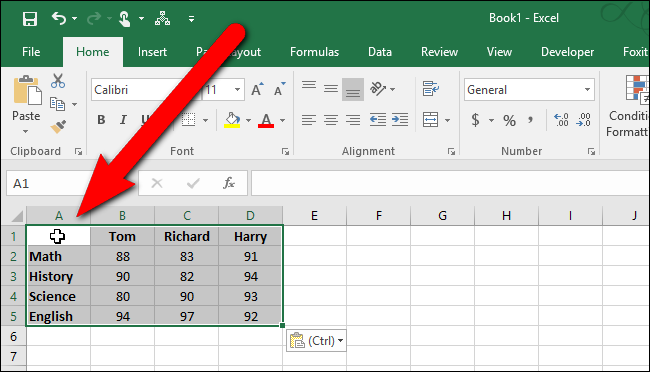
행과 열을 바꾸면 셀이 자동으로 다시 선택됩니다. 선택한 셀을 복사하려면 Ctrl + C를 누르십시오.

Word 문서로 돌아가서 표를 원하는 곳에 커서를 놓고 Ctrl + V를 눌러 바뀐 표를 붙여 넣습니다. 행은 이제 열이고 열은 행입니다.

텍스트가 원하는 방식으로 정렬되거나 형식이 지정되지 않았을 수 있습니다. 예를 들어, 조옮김 된 테이블에서 행 제목이 중앙에 놓이고 테이블을 조 옮긴 후에 열 제목이 정렬 된 상태로 유지됩니다. 원래 행과 열 제목의 서식이 유지 되었기 때문입니다. 그러나 모든 데이터를 다시 입력하는 것보다 전치 된 테이블을 다시 포맷하는 것이 더 쉽습니다.


