

브로셔는 거의 모든 회사에서 사용하는 편리한 마케팅 도구입니다. 작성하는 데 몇 분 밖에 걸리지 않으며 서식 파일을 사용하거나 처음부터 Word에서 직접 수행 할 수 있습니다. 방법은 다음과 같습니다.
템플릿을 사용하여 브로셔 만들기
브로슈어를 만드는 가장 쉬운 방법은 Word에서 제공하는 다양한 서식 파일 중 하나를 사용하는 것입니다.
관련 : Microsoft Word에서 세로 분리 페이지를 만드는 방법
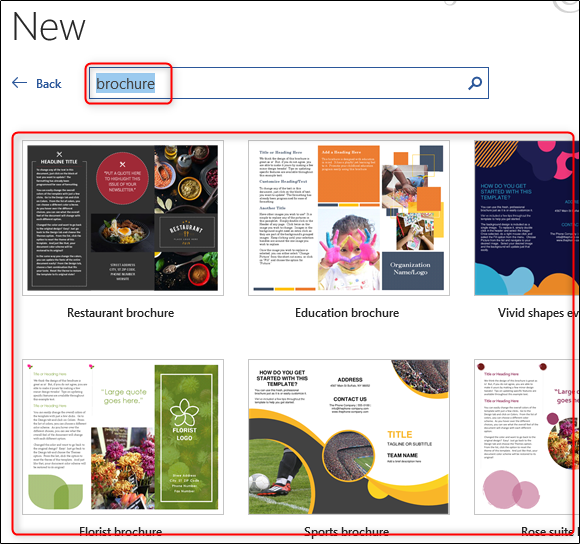
템플릿을 시작하려면 새 문서를 열고 템플릿 검색 상자에 “Brochure”를 입력 한 다음 “Enter”키를 누릅니다. Word의 큰 소책자 템플릿 라이브러리가 나타납니다. 원하는 것을 선택하십시오.
선택하면 템플릿에 대한 정보가 포함 된 배너가 나타납니다. 정보를 읽고“Create”버튼을 선택하십시오.

이제 템플릿 자리 표시 자에 관련 텍스트와 이미지를 삽입 한 다음 브로셔 배포를 시작하기 만하면됩니다.
자신에게 맞는 템플릿을 찾을 수 없으면 처음부터 새로 만들 수 있습니다.
스크래치에서 브로셔 만들기
비어있는 새 문서를 연 상태에서 “레이아웃”탭으로갑니다. 여기에서 “페이지 설정”섹션에있는 “오리엔테이션”옵션을 선택하십시오. 표시되는 드롭 다운 메뉴에서 3 중 접기에 필요한 방향 인 “가로”를 선택하십시오.

다음으로 페이지 여백을 줄여서 작업 할 공간을 조금 더 드리겠습니다. 이렇게하려면 “레이아웃”탭의 “페이지 설정”그룹으로 돌아가서 “여백”버튼을 선택하십시오.

브로셔의 경우 일반적으로 페이지 여백을 0.5 인치 이하로 유지하는 것이 좋습니다. 드롭 다운 메뉴에서 “좁은”옵션을 선택하는 것이 빠른 해결책입니다. 여백을 더 줄이려면 “사용자 정의 여백”을 선택하고 이상적인 크기를 입력하십시오.

이제 브로셔에 열을 추가하여 페이지를 다른 섹션으로 나눌 차례입니다. “레이아웃”탭의 “페이지 설정”그룹으로 돌아가서 “열”버튼을 선택하십시오.

드롭 다운 메뉴가 나타납니다. 여기에서 사용하려는 목록에서 열 구조를 선택하거나 '더 많은 열'옵션을 선택하여 더 많은 옵션을 탐색하십시오.

레이아웃이 준비되면 이미지를 삽입하고 (“그림”그룹에서 옵션을 선택하고 그래픽을 선택하여) 텍스트를 추가하면됩니다. 완료되면 브로셔를 배포 할 수 있습니다.


