

Microsoft Word에서 모양과 개체로 작업할 때 가장 편리한 기능 중 하나는 그룹화입니다. 이러한 유형의 요소를 함께 그룹화하면 하나가 됩니다. 이렇게 하면 더 쉽게 이동, 크기 조정 및 서식을 지정할 수 있습니다.
Word에서 개체를 그룹화하는 방법
Word에서 화살표를 사용하여 순서도를 만들거나 지침을 만들고 있을 수 있습니다. 그룹화하여 동시에 제어할 수 있습니다.
그룹화할 모든 도형 또는 개체를 선택합니다. Ctrl(Windows) 또는 Command(Mac)를 누른 상태에서 각각을 클릭하면 됩니다. 문서의 모든 요소를 그룹화하려면 Ctrl+A(Windows) 또는 Command+A(Mac)를 사용하여 작업 속도를 높일 수 있습니다.
모양이나 개체를 선택하면 각각에 대한 테두리 표시기가 나타납니다. 이것은 모두 선택했는지 확인하는 좋은 방법입니다.

레이아웃 탭과 리본의 정렬 섹션으로 이동합니다. “그룹”을 클릭하고 “그룹”을 선택합니다. 또는 마우스 오른쪽 버튼을 클릭하고 커서를 그룹화로 이동한 다음 “그룹화”를 선택할 수 있습니다.

그런 다음 하나의 테두리 영역 내에서 이러한 모든 모양 또는 개체를 볼 수 있습니다. 이제 단일 요소입니다.
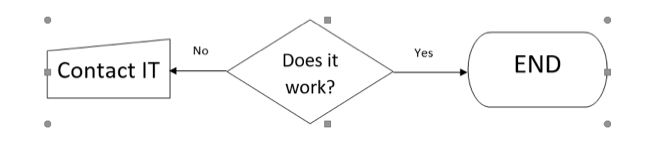
그런 다음 드래그하여 그룹을 이동하거나, 모서리 중 하나를 사용하여 크기를 조정하거나, 요소에 색상을 추가하거나, 필요한 작업을 수행할 수 있습니다.
아래 스크린샷에서는 그룹을 위쪽으로 이동하고 있습니다. 그룹에 있는 각 요소의 윤곽을 볼 수 있지만 함께 유지됩니다.

Word에서 개체를 그룹 해제하는 방법
모양이나 개체를 그룹화하면 영원히 그 상태를 유지할 필요가 없습니다. 몇 가지 작업을 실행하기 위해 그룹화한 다음 개별적으로 다시 작업할 수 있습니다.
그룹을 선택하고 레이아웃 탭으로 돌아갑니다. “그룹화”를 클릭하고 “그룹 해제”를 선택하십시오.

또는 마우스 오른쪽 버튼을 클릭하고 커서를 그룹화로 이동한 다음 “그룹 해제”를 선택할 수 있습니다.
그런 다음 처음에 그룹화하기 전과 같이 그룹의 모든 요소가 자체 테두리 내에 있는 것을 볼 수 있습니다.
개체를 재그룹화하는 방법
개체를 그룹화한 다음 그룹 해제한 후 매우 편리한 트릭은 개체를 쉽게 다시 그룹화할 수 있다는 것입니다. 가장 좋은 점은 각각을 클릭할 필요가 없다는 것입니다.
그룹에 있던 개체 중 하나를 선택하고 레이아웃 탭으로 한 번 더 이동하기만 하면 됩니다. “그룹화”를 클릭하고 “재그룹화”를 선택하십시오.

또는 마우스 오른쪽 버튼을 클릭하고 그룹화로 이동한 다음 “재그룹화”를 선택할 수 있습니다.
마법처럼 Word는 그룹에 있던 모양과 개체를 기억하고 자동으로 다시 그룹화합니다!
추가 팁은 Microsoft Word에서 모양, 그림 및 기타 그래픽 작업에 대한 자습서를 확인하십시오.


