
새 메시지가 표시되면 Outlook에서 여러 유형의 경고를 트리거 할 수 있습니다. 작업 표시 줄 알림이 표시되거나 시스템 트레이에 메시지 아이콘이 표시되거나 소리가 들리거나 포인터가 전자 메일 메시지 아이콘으로 잠깐 바뀌는 것을 볼 수 있습니다. 모두 비활성화하는 방법은 다음과 같습니다.
바쁜 프로젝트에서 작업 중이거나 화상 회의를 위해 화면을 공유하거나 John from Accounting이 다른 모든 팀 이메일 메시지를 보낼 때마다 경고를 표시하지 않으려는 경우 바탕 화면 경고를 해제 할 수 있습니다. 또는 어떤 유형의 경고가 표시되는지에 대해 더 선택적이어야합니다. 이러한 경고 유형 중 일부는 Microsoft Outlook에서 자동으로 활성화되므로 수동으로 해제해야합니다.
새 메시지 알림을 해제하는 방법
Microsoft Outlook에서 새 메시지 알림을 해제하는 것은 간단합니다! 몇 번의 클릭만으로 작업을 안전하게 수행 할 수 있습니다.
리본의 “파일”탭으로 전환하여 시작하십시오.

파일 창이 열리면“옵션”명령을 클릭하십시오.

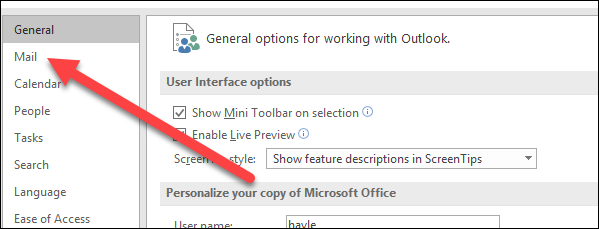
Outlook 옵션 창이 열리면 왼쪽 창에서 “메일”설정을 클릭하십시오.
오른쪽 창에서 아래로 스크롤하여 “메시지 도착”섹션으로 이동하십시오.

여기에서 원하는 설정을 찾을 수 있습니다. 다음과 같은 옵션을 구성 할 수 있습니다.
- 소리 재생 : 새 메시지를받을 때마다 차임 소리를 듣고 싶지 않으면이 옵션을 비활성화하십시오.
- 마우스 포인터를 간단히 변경하십시오. 새 메시지가 도착할 때 커서가 봉투로 바뀌지 않도록하려면이 옵션을 비활성화하십시오. 너무 빨리 발생하지만 어쨌든 쓸모가 없습니다.
- 작업 표시 줄에 봉투 아이콘을 표시하십시오. 새 메시지가 도착할 때마다 시스템 트레이에 아이콘이 표시되지 않게하려면이 옵션을 비활성화하십시오.
- 데스크탑 경고 표시 : 새 메시지를받을 때 Outlook이 Windows 알림을 팝업하지 않게하려면이 옵션을 비활성화하십시오. 이 옵션을 사용하도록 설정했을 때 사용 가능한 추가 옵션 인 “권한 보호 된 메시지 미리보기 사용”은 Outlook을 사용하여 Exchange 서버에 연결하는 경우에만 실제로 적용됩니다. 비활성화하면 메시지가 민감한 것으로 표시 될 때 Windows 알림에 메시지 미리보기가 표시되지 않습니다.
그리고 그 정도입니다! 원하지 않는 옵션을 끄고 방해받지 않고 다시 작업하십시오.


