

MacBook Pro의 Touch Bar에 추가 할 수있는 단추 나 정보가 있습니까? 당신은 할 수 있고, 우리는 그것을하는 방법을 보여줄 것입니다.
Apple 고유의 사용자 정의 옵션을 사용하여 Touch Bar에 아이콘을 추가하거나 제거하는 방법을 보여주었습니다. 놀라운 선택의 여지가 있지만 무한하지는 않습니다. 즉, 터치 바 버튼을 사용하여 스크립트를 트리거하거나 키보드 단축키를 교체하려는 경우 운이 좋지 않습니다. 다행스럽게도 macOS에 강력한 제스처 컨트롤을 추가 할 수있는 BetterTouchTool ($ 5, 45 일 무료 평가판)은 이제 사용자 정의 메뉴를 통해 Touch Bar에 원하는 것을 넣을 수 있습니다. 버튼을 키보드 단축키, 프로그램 별 기능 또는 상상할 수있는 다른 것에 매핑 할 수 있습니다. 더 나은 방법 :이 버튼을 모든 프로그램에 맞게 지정할 수 있으므로 터치 바 지원 기능이없는 응용 프로그램에 소급하여 추가 할 수 있습니다.
관련 : MacBook Pro의 터치 바에서 아이콘을 추가하거나 제거하는 방법
최신 버전의 BetterTouchTool을 처음 시작하면 Touch Bar의 컨트롤 스트립에 새 버튼이 표시됩니다.

이 버튼을 누르면 터치 바의 왼쪽 섹션으로 확장되며, 그렇지 않으면 앱 컨트롤에서 차지합니다. 원하는 버튼을 여기에 둘 수 있습니다.

관련 : 팩맨에서 피아노까지 : 우리가 찾을 수있는 Dumbest Touch Bar 앱
배터리 잔량 위젯과 내가 찾을 수있는 가장 멍청한 Touch Bar 앱 중 하나를 시작하는 버튼을 추가했습니다. 유용한 것들을 시작하는 버튼을 추가 할 수도 있습니다. 방법은 다음과 같습니다.
터치 바에 버튼 추가
터치 바에 사용자 정의 버튼을 추가하려면 BetterTouchTool 환경 설정 창을 연 다음 “터치 바”섹션으로 이동하십시오. 하단의 “+ 터치 바 버튼”탭을 클릭하여 사용자 정의 버튼에 대한 옵션을 표시하십시오.

왼쪽에서 아이콘과 이름을 선택할 수 있습니다. “고급 구성”을 클릭하면 버튼의 색상을 선택할 수 있습니다. 오른쪽에서이 단추가 키보드 단축키를 트리거할지 또는 다른 사전 정의 된 조치를 트리거 할지를 선택할 수 있습니다.

이전에 BetterTouchTool을 사용한 적이 있다면 트리거 할 수있는 동작에 대한 아이디어가 있습니다. 그렇지 않은 경우 수많은 옵션이 있음을 알아야합니다.

프로그램 시작, 창 크기 조정, 스크린 샷 찍기, 컴퓨터 종료, 스크립트 시작 또는 마우스 클릭 에뮬레이션을위한 버튼을 만들 수 있습니다. BetterTouchTool은 거의 모든 것을 버튼에 매핑 할 수 있습니다. 옵션을 살펴보면 무슨 뜻인지 알 수 있습니다.
위젯 추가
BetterTouchTool을 사용하여 TouchBar에 위젯을 추가 할 수도 있습니다. 이러한 기능은 버튼과 동일하게 작동하며 사용자에게 액션을 할당 할 수 있지만 정보도 표시합니다. “+ TouchBar 버튼”옵션 옆에있는 “+ 위젯”옵션을 클릭하기 만하면됩니다.

기본적으로 제공되는 위젯은 많지 않지만 매우 유용한 위젯이 있습니다.

“남은 배터리 시간”위젯은 터치 바에 배터리 시간을 표시합니다. 볼륨 및 밝기 슬라이더가 표시됩니다 (단 하나의 제스처로 볼륨 및 밝기를 조정하는 것을 선호합니다). 또한 BetterTouchTool 내에서 Touch Bar에서 앱을 전환하거나 시작할 수있는 기능도 있습니다. 이는 BetterTouchTool과 애플리케이션 간 전환을위한 기타 애플리케이션이 서로 잘 작동하지 않기 때문에 좋습니다. 그리고이 중 원하는 것이 없으면 AppleScript에 조합 된 모든 결과를 출력 할 수 있습니다.

관련 : MacBook Pro Touch Bar에서 하나의 제스처로 음량과 밝기를 조절하는 방법
이러한 것들로 많은 공간을 채우는 것이 쉽고, 그중 일부는 매우 유용합니다. 어떤 조합이 자신에게 가장 적합한 지 확인하십시오!
앱별 버튼 추가
지금까지 열려있는 응용 프로그램에 관계없이 표시되는 범용 버튼을 추가했습니다. 그러나 앱별 버튼과 위젯을 추가 할 수도 있습니다.
저는 Civilization V의 열렬한 팬입니다.이 시점의 오래된 게임이며 Touch Bar 호환성으로 업데이트되지 않을 것입니다. 상관없이 : 나는 내 자신을 추가 할 수 있습니다. BetterTouchTool의 왼쪽 패널에서 원하는 응용 프로그램에 대한 사용자 정의 버튼을 만들 수 있습니다. 패널 아래의“+”아이콘을 클릭하여 응용 프로그램을 추가 한 다음 응용 프로그램을 선택하고 원하는 버튼을 추가하십시오.
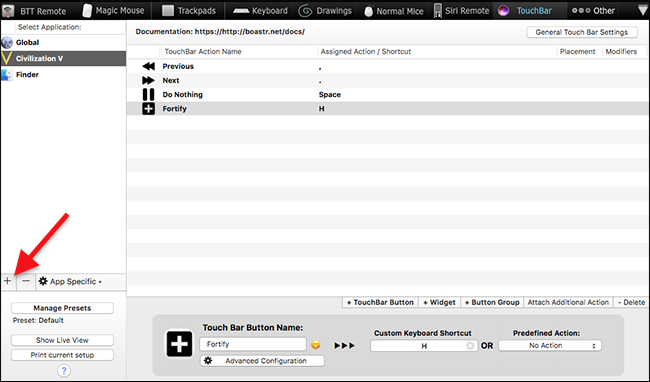
이 버튼은 해당 프로그램이 열려있을 때만 표시되므로 해당 게임과 관련된 Touch Bar에 기능을 추가 할 수 있습니다. 여기에서는 기본 게임 명령에 대한 몇 가지 버튼을 추가했습니다.
원하는대로 버튼을 매핑하여 창의력을 발휘할 수 있습니다. 구형 소프트웨어를 실행하는 동안 Touch Bar의 빈 공간이 훨씬 유용합니다.


