
MAC 주소 또는 미디어 액세스 제어 주소는 시스템의 네트워크 인터페이스에 할당되는 고유 식별자입니다. Mac에서 이것은 내부의 WiFi 또는 이더넷 카드에 대한 고유한 하드웨어 식별자입니다. 모든 장치에는 고유한 MAC 주소가 있습니다. 동일한 네트워크에 있는 둘 이상의 장치에 동일한 MAC 주소가 있는 경우 네트워크에서 두 장치를 구분할 수 없어 많은 문제가 발생하기 때문입니다.
MAC 주소는 영구적이고 하드웨어에 묶여 있기 때문에 특정 장치가 네트워크에 액세스하는 것을 방지하는 데 가장 자주 사용됩니다. 예를 들어 집 WiFi에서 특정 MAC 주소 목록만 연결할 수 있도록 라우터를 쉽게 설정할 수 있으므로 누군가 귀하의 WiFi 암호를 알고 있지만 허용된 주소 목록에 추가되지 않더라도 네트워크에 연결할 수 없습니다. Mac의 MAC 주소를 변경하려는 경우입니다. 따라서 Mac의 MAC 주소를 차단한 라우터를 우회하려는 경우 Mac에서 MAC 주소를 변경하는 방법은 다음과 같습니다.
메모: macOS Sierra 10.12.4를 실행하는 MacBook Air에서 MAC 주소를 변경했습니다. 이 방법은 다른 macOS 버전에서도 유사해야 합니다.
현재 MAC 주소 찾기
가장 먼저해야 할 일은 Mac의 현재 MAC 주소를 파악하는 것입니다. 다음 단계에 따라 이 작업을 수행할 수 있습니다.
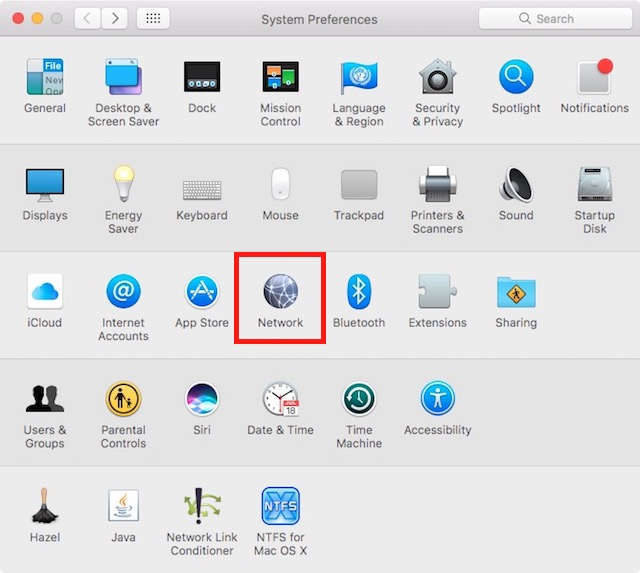
- 시스템 환경설정 -> 네트워크로 이동합니다.
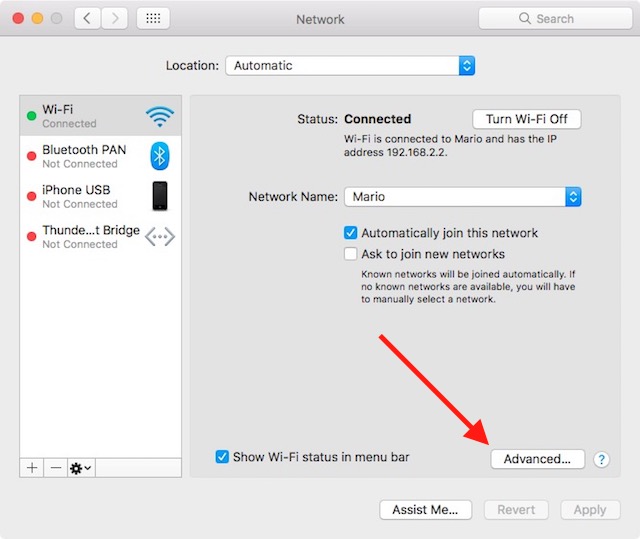
- 여기에서 “고급”을 클릭하십시오.
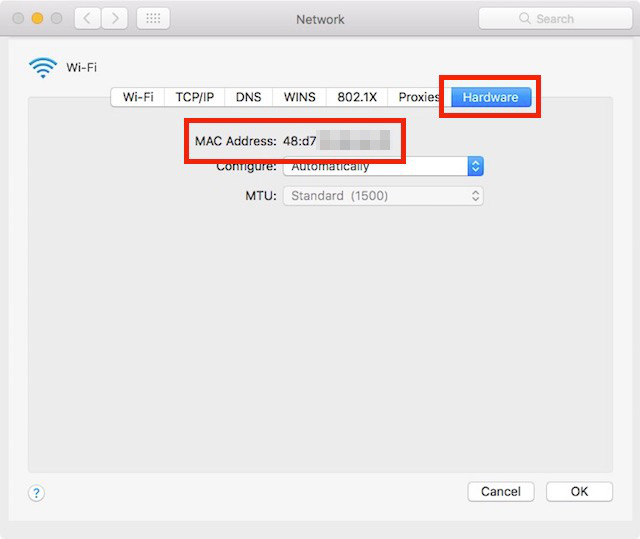
- “하드웨어” 탭으로 전환하면 Mac의 MAC 주소를 볼 수 있습니다. 다시 전환해야 하는 경우를 대비하여 이것을 어딘가에 기록해 두십시오.
macOS에서 MAC 주소 변경
Mac에서 MAC 주소를 변경하려면 터미널을 사용해야 합니다. 명령은 간단하며 다음 단계를 따르기만 하면 됩니다.
-
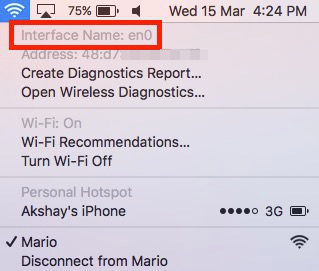
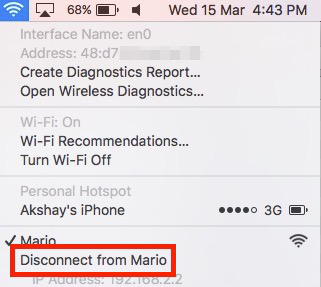
“옵션” 키를 누른 상태에서 메뉴 표시줄에서 WiFi 아이콘을 클릭합니다. 거기에서 “인터페이스 이름”을 볼 수 있습니다. 제 경우에는 “en0″입니다.
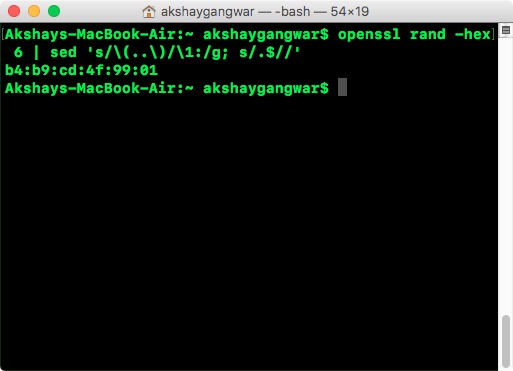
- 터미널을 실행하고 다음 명령을 입력합니다.
openssl 랜드 -16진수 6 | sed의/(..)/1:/g; s/.$//’
그러면 MAC 주소로 사용할 수 있는 새로운 임의의 16진수가 제공됩니다.
- “옵션”을 누른 상태에서 메뉴 표시줄의 WiFi 아이콘을 클릭하고 WiFi 이름 아래의 “연결 해제”를 클릭하여 WiFi 네트워크 연결을 끊습니다.
- 이제 “sudo ifconfig en0 ether <생성된 Mac 주소>“를 입력합니다.
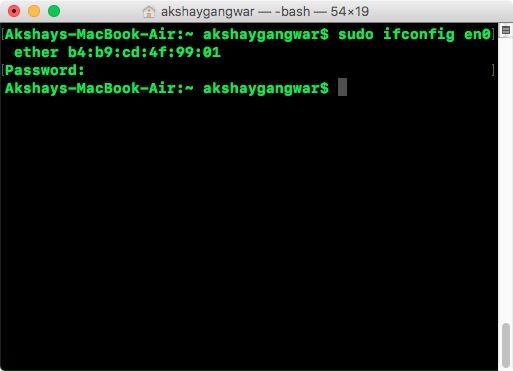
- 이제 Mac에서 MAC 주소를 성공적으로 변경했습니다.
WiFi 네트워크에 다시 연결하고 MAC 주소를 다시 확인하여 변경되었는지 확인할 수 있습니다.
Mac에서 MAC 주소를 쉽게 변경
이 방법을 사용하여 Mac의 MAC 주소를 쉽게 변경하고 MAC 주소로 사용자를 차단하는 라우터를 우회할 수 있습니다. 라우터가 MAC 주소 화이트리스트를 사용하는 경우 특정 MAC 주소를 차단하는 대신 MAC 주소가 변경되더라도 WiFi 네트워크에 연결할 수 없습니다. Mac에서 MAC 주소를 변경하는 것은 그렇게 들리더라도 그리 어려운 작업이 아닙니다. 따라서 MAC 주소를 스푸핑하고 싶다면 이 방법을 시도해 보십시오. 또한 어떻게 해결되었는지 알려주고 Mac에서 MAC 주소를 변경하는 다른 방법을 알고 있다면 아래 댓글 섹션에서 알려주십시오.