

macOS Catalina는 iTunes를 여러 앱으로 분할합니다. 이는 새로운 독립형 Podcast 앱을 사용할 때 훨씬 더 나은 경험을 제공한다는 것을 의미합니다. 아직 업그레이드하지 않은 경우 아래에서 타사 고객을위한 권장 사항을 확인하십시오.
macOS Catalina에서 Podcast 앱을 사용하는 방법
새로운 Podcast 앱을 기존 iPhone 및 iPad 앱의 Mac 버전으로 생각할 수 있습니다. 인터페이스는 이전 iTunes와 iPad 앱 사이에 있지만 유사하게 동작합니다.
이전에 iPhone 또는 iPad에서 Podcast 앱을 사용한 적이 있다면 앱을 열면 구독 한 모든 Podcast 및 최신 에피소드가 표시됩니다. 또한 새로운 팟 캐스트를 탐색 및 구독하고, 재생하거나 다운로드하여 오프라인에서들을 수 있습니다.
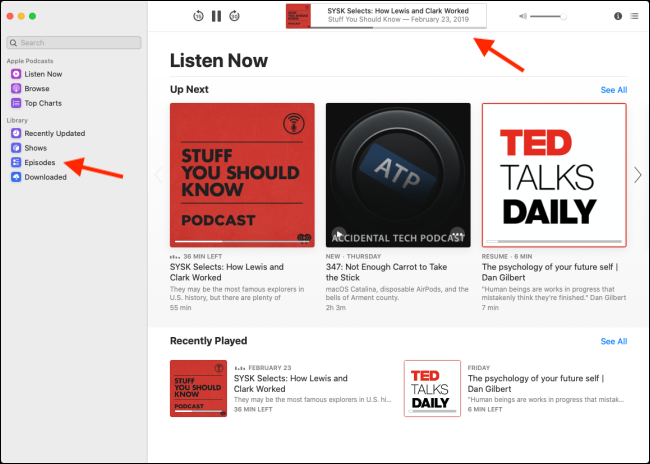
Podcasts 앱 UI (사용자 인터페이스)는 iTunes UI보다 탐색하기가 훨씬 쉽습니다.
섹션 ( “찾아보기”, “지금 듣기”, “표시”등)간에 전환하려면 왼쪽의 사이드 바에서 해당 섹션을 클릭하십시오. 응용 프로그램의 기본 섹션에서 팟 캐스트 및 에피소드를 찾아보고 선택할 수 있습니다.
팟 캐스트 플레이어가 맨 위에 있습니다. 여기서 재생, 일시 정지, 건너 뛰기 및 재생을 관리 할 수 있습니다.
관련 : macOS 10.15 Catalina의 새로운 기능, 현재 이용 가능
팟 캐스트를 구독하는 방법
Podcast 앱을 처음 사용한 경우에는“찾아보기”및“상위 차트”섹션에서 시간을내어 Podcast를 탐색하십시오. 구독하지 않고도 모든 팟 캐스트 에피소드를들을 수 있습니다.

Podcast의 최신 에피소드를 들으려면 해당 아트웍 위로 마우스를 가져간 다음 재생 단추를 누르십시오. 또는 팟 캐스트를 클릭 한 다음 에피소드 옆에있는 재생 단추를 눌러들을 수 있습니다.
Podcast를 보관함에 추가하려면 구독해야합니다. Podcast를 검색하려면“검색”막대를 클릭하십시오.

Podcast의 이름을 입력 한 다음 메인 섹션에 나타날 때 클릭하십시오.

Podcast 세부 정보 화면에서 “구독”을 클릭하십시오.

팟 캐스트를 듣는 방법
위에서 설명한 바와 같이, 어떤 화면에서든 재생 단추를 누르면 모든 팟 캐스트 에피소드를들을 수 있습니다. 그러나 “라이브러리”또는 “지금 듣기”화면에서 수행하는 것이 좋습니다.
좋아하는 Podcast를 구독 한 후 사이드 바에서 “Episodes”를 클릭하십시오. 여기에는 모든 팟 캐스트의 최신 에피소드가 모두 표시됩니다. 에피소드 아트 워크 위로 마우스를 가져간 다음 재생 버튼을 눌러 들어보세요.

“지금 다음”을 클릭하여 “다음 다음”메뉴에있는 팟 캐스트의 최신 에피소드를보십시오.

오프라인에서 사용할 수있는 에피소드를 보려면 사이드 바에서“다운로드”를 클릭하십시오.

개별 팟 캐스트를 다운로드하는 방법
기본적으로, 구독 한 팟 캐스트의 새로운 에피소드가 자동으로 Mac에 다운로드됩니다.
Podcast에서 구독하지 않은 에피소드 나 구독하지 않은 에피소드를 개별적으로 다운로드하려면 프로세스가 음악 앱과 유사합니다.
Podcast 에피소드가 나열된 페이지로 이동하십시오. Podcast를 구독하지 않은 경우 에피소드 제목 옆에 더하기 부호 (+)가 나타납니다. 클릭하면 에피소드가 라이브러리에 추가됩니다.

더하기 부호 (+)가 다운로드 버튼으로 바뀝니다. 이전에 구독 한 팟 캐스트 인 경우 다운로드 단추 만 표시됩니다. 에피소드를 다운로드하려면 클릭하십시오.

에피소드가 “다운로드”섹션에 나타납니다. 재생 버튼을 눌러 재생을 시작하십시오. 에피소드를 삭제하려면 메뉴 버튼을 클릭하고“제거”를 클릭하십시오.

팟 캐스트 앱 설정 구성
“환경 설정”메뉴에서 Mac에서 Podcast 앱이 작동하는 방식을 사용자화할 수 있습니다. 메뉴 막대에서 “Podcasts”를 클릭 한 다음 “Preferences”를 선택하십시오.

“일반”탭에서 팟 캐스트의 재생률을 변경하고 자동으로 다운로드 할 팟 캐스트를 선택할 수 있습니다. 다운로드의 기본 설정은“신규 만”이지만이 기능을 비활성화하려면“없음”으로 전환 할 수 있습니다.

“재생”탭에서 “연속 재생”을 비활성화하고 건너 뛰기 버튼을 구성 할 수 있습니다. “앞으로 :”또는 “뒤로 :”옆에있는 드롭 다운 화살표를 클릭하여 건너 뛰기 시간을 변경하십시오.

타사 팟 캐스트 앱
Podcast 앱은 사용하기 쉽고 모든 Mac에서 사용할 수있는 기본 앱이기 때문에 신뢰할 수 있습니다.
그러나 앱에는 많은 팟 캐스트 청취자가 기대하는 일부 기능이 없습니다. 예를 들어 재생 목록 관리 옵션이나 안정적인 대기열 기능이 없습니다. 이를 얻으려면 타사 앱을 사용해야합니다.
최고의 옵션 중 일부를 확인해 봅시다.
포켓 캐스트

Pocket Casts는 최고의 크로스 플랫폼 팟 캐스트 클라이언트입니다. iPhone, iPad 및 Android에서 사용할 수 있습니다. 또한 강력한 웹 플레이어와 Mac 및 Windows 응용 프로그램 (웹 응용 프로그램의 래퍼 일 뿐이지 만 실제로 잘 작동 함)이 있습니다.
웹 또는 Mac 앱을 사용하면 구독을 관리하고 팟 캐스트를들을 수 있습니다. 모든 재생 목록도 이용할 수 있습니다.
Pocket Casts는 iPhone 또는 iPad에서 무료이지만 웹 앱에는 연간 $ 11 Pocket Casts Plus 멤버십이 필요합니다.
mCast

간단한 팟 캐스트 클라이언트를 원한다면 앱을 열지 않고도 제어 할 수 있습니다. mmCast를 살펴보십시오. 메뉴 막대에서 바로 팟 캐스트를 검색하거나 재생할 수 있습니다.
캐스트

다운 캐스트 ($ 4.99)는 Mac에서 가장 오래된 타사 팟 캐스트 클라이언트 중 하나입니다. 다운 캐스트에서는 팟 캐스트 라이브러리를 쉽게 관리하고 다양한 스마트 재생 목록을 생성 할 수 있습니다.
이 응용 프로그램은 또한 macOS Mojave 다크 모드를 지원하도록 업데이트되었습니다.
플레이어 FM

Player FM은 iPhone 및 Android 용으로 인기있는 무료 팟 캐스트 클라이언트입니다. 무료 기본 버전도 웹에서 사용할 수 있습니다. 웹 사이트를 열고 Google 계정으로 로그인하면 모든 구독 정보와 최신 에피소드가 바로 표시됩니다. 팟 캐스트 에피소드를 클릭하면 재생됩니다.
“발견”섹션에서 더 많은 팟 캐스트를 찾아 구독 할 수 있습니다. 다시, Player FM의 웹 버전은 매우 기본적입니다. 모든 장치에서 사용자 지정 재생 목록을 만들거나 재생 위치를 동기화하려면 매월 $ 3.99의 Player FM Pro로 업그레이드해야합니다.


