

RAW 이미지 파일은 크기가 커서 Adobe Lightroom에서 미리보기 JPEG 파일을 저장하여 속도를 높입니다. 최악의 상황에서 최악의 상황이 발생하여 원본을 잃어버린 경우 미리보기에서 무언가를 복구 할 수 있습니다.
RAW 파일을 Lightroom으로 가져 오면 미리보기 파일이 만들어 지므로 이미지를 볼 때마다 20MB 이상의 데이터를 읽을 필요가 없습니다. 이러한 미리보기 파일은 일반적으로 원본과 해상도가 같고 데이터 깊이가 JPEG 인 JPEG이기 때문에 원본 파일을 복구 할 수없는 경우에는 JPEG가 이상적입니다.
관련 : 카메라에서 Lightroom으로 이미지를 가져 오는 방법
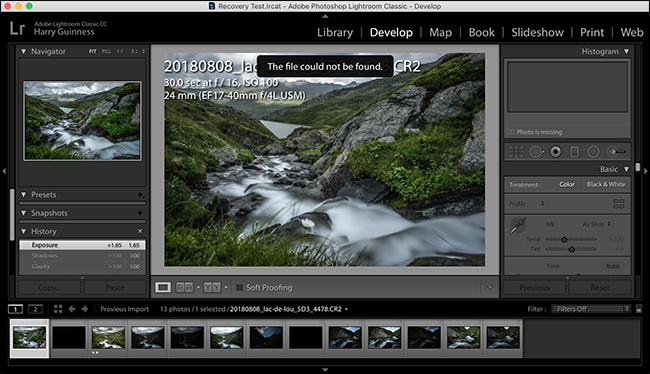
현실적으로이 상황에 있지 않아야합니다. 중요한 모든 디지털 파일의 사본을 항상 두 번 가져야하지만 필요한 경우 미리보기에서 무언가를 복구하는 방법은 다음과 같습니다.
관련 : 사진을 외장 드라이브로 옮기지 마십시오. 백업이 아닙니다.
시작하기 전에 몇 가지 참고 사항 :
- 세상을 기대하지 마십시오. 미리보기 파일이 복구되었습니다. 특히 오래된 이미지의 경우 저해상도 JPEG 이상일 수 있습니다.
- 운이 좋고 사진이 잘 노출되면 해상도가 높고 사용할 데이터가 충분한 이미지가있을 수 있습니다.
- 수정 한 내용은 저장되지 않으며 모든 메타 데이터가 제거됩니다.
- Lightroom Classic CC에서만 작동합니다. Lightroom CC를 사용하는 경우 사진은 Adobe 서버에 백업됩니다.
- 상황을 파악하고 적절한 백업 계획을 세우십시오.
미리보기에서 파일 복구
이 Adobe 도움말 페이지로 이동하여 “파일 가져 오기”버튼을 클릭하십시오. “ExtractPreviews.lua”라는 파일이 다운로드됩니다.

Lightroom을 열고 Windows의 편집> 환경 설정 또는 macOS의 Lightroom> 환경 설정으로 이동하십시오. “사전 설정”탭을 선택한 다음 “Lightroom 사전 설정 폴더 표시”버튼을 클릭하십시오.

Windows 탐색기 또는 Finder에서 Lightroom 폴더가 열립니다. 아무런 문제가 없어야합니다. 그러나 Mac에서 숨겨진 파일에 대한 소란을 일으키기로 결정한 경우 파일을 보는 방법은 다음과 같습니다.

Scripts라는 새 폴더를 만들고“ExtractPreviews.lua”파일을 추가하십시오.

Lightroom을 종료했다가 다시 열면 스크립트 폴더가로드됩니다. 단계를 올바르게 수행 한 경우 메뉴 표시 줄 끝에 스크립트 또는 아이콘이 표시됩니다.

복구하려는 모든 사진을 선택하십시오. 전체 카탈로그 인 경우 Ctrl + A (Mac의 경우 Command + A)를 누르십시오. 그런 다음“스크립트”메뉴를 클릭하고“ExtractPreviews”명령을 선택하십시오.

추출 된 파일을 저장할 위치를 선택하고 “선택”버튼을 클릭하십시오.

폴더로 이동하면 각 이미지에 가장 적합한 미리보기의 JPEG 파일이 표시됩니다. 살펴보고 사용 가능한 것이 있는지 확인하십시오.

미리보기 파일을 복구하여 이미지를 다시 가져 오는 상황에 처한 사람은 아무도 없지만 솔직히 모든 사진가는 적어도 한 번은 그곳에있게됩니다. 나도 알아 가장 큰 것은 실수로부터 배우고 백업을 시작하는 것입니다.


