

Kindle에 설치된 글꼴은 약간 밋밋하더라도 좋습니다. 그러나 인쇄상의 취향이 조금 다르게 실행된다면 Kindle에 원하는 거의 모든 글꼴을 설치할 수 있습니다. 방법은 다음과 같습니다.
글꼴 파일 찾기
글꼴은 몇 가지 다른 형식으로 제공됩니다. Kindle은 TrueType(TTF), OpenType(OTF) 및 TrueType Collection(TTC)만 지원하므로 추가하는 글꼴은 이러한 형식 중 하나여야 합니다.

컴퓨터에 미리 설치된 글꼴 파일을 찾거나 인터넷에서 다운로드할 수 있습니다. 무료 글꼴 파일의 훌륭한 소스 중 하나는 Google 글꼴입니다. 이 기사에서는 내 Kindle에 Libre Baskerville을 추가하겠습니다.
들어가기 전에 몇 가지 간단한 참고 사항:
- 일부 글꼴은 화면에서 보기 좋게 디자인된 반면 다른 글꼴은 인쇄용으로 디자인되었습니다. 예를 들어 Bookerville과 Ember는 Kindle의 전자 잉크 화면을 최대한 활용하도록 Amazon에서 설계했습니다. 즉, 설치할 수 있는 일부 글꼴이 약간 이상하게 보일 수 있습니다.
- 가능한 경우 굵게 또는 기울임꼴 변형을 포함하여 전체 글꼴 모음을 설치해야 합니다. 이는 여러 TTF 파일을 설치하는 것을 의미할 수 있습니다. 내 Kindle에 Libre Baskerville을 완전히 추가하려면 LibreBaskerville-Bold.ttf, LibreBaskerville-Italic.ttf 및 LibreBaskerville-Regular.ttf를 추가해야 했습니다.
Kindle에 사용자 정의 글꼴을 설치하는 방법
Kindle에 글꼴을 설치하는 것은 특정 폴더에 글꼴을 추가하는 것뿐입니다.

Kindle을 컴퓨터에 연결하고 파일 탐색기 또는 Finder에서 엽니다. “Fonts” 폴더로 이동하여 글꼴 파일을 끌어다 놓아 추가합니다.
Kindle을 안전하게 연결 해제하면 됩니다.
Kindle에서 사용자 정의 글꼴을 선택하는 방법
읽고 있는 책을 열고 화면 상단을 누른 다음 “Aa” 버튼을 눌러 디스플레이 설정 메뉴를 엽니다.

“글꼴” 및 “글꼴 모음”을 탭한 다음 추가한 사용자 정의 글꼴을 선택합니다.

사용 가능한 기본 옵션에 Libre Baskerville이 추가된 것을 확인할 수 있습니다.

화면 상단의 아무 곳이나 탭하여 메뉴를 종료하거나 “Font family”를 탭하여 텍스트의 크기 및 굵기를 구성할 수 있는 수준으로 돌아가십시오.

사용자 정의 글꼴을 선택하면 Kindle이 책에서 가능한 모든 위치에서 해당 글꼴을 사용합니다. 글리프가 없거나 전자책 파일에 하드코딩된 특정 글꼴이 있는 경우 해당 섹션에 다른 글꼴이 표시됩니다.
언제 어디서나 읽을 수 있는 2021년 최고의 전자책 
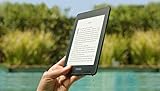
킨들 페이퍼화이트(8GB)


인증된 리퍼브 킨들
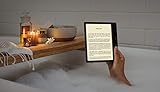
킨들 오아시스
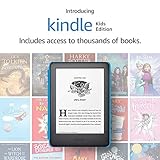
킨들 키즈 에디션
킨들 오아시스

PocketBook 잉크패드 색상
아이 패드 미니

공방 천칭 자리 H2O


