
iOS 기기가 있는 경우 iTunes를 사용하여 음악, 영화 및 TV 프로그램과 같은 구입한 콘텐츠에 액세스할 가능성이 있습니다. Mac 및 Windows PC 모두에서 사용할 수 있는 이 소프트웨어는 인증 시스템을 사용하여 제한된 수의 컴퓨터만 상점에서 구입한 항목에 액세스할 수 있도록 합니다. 이 프로세스는 DRM이 작동하는 방식과 매우 유사하며 현재 Apple에서는 주어진 시간에 최대 5대의 컴퓨터만 인증할 수 있습니다. 따라서 과거에 여러 컴퓨터에서 iTunes 보관함에 접근하려고 시도했다면 한계에 도달했을 수 있습니다. 따라서 새 컴퓨터에서 구매한 콘텐츠를 인증하고 액세스하려면 현재 사용하지 않는 컴퓨터 중 하나를 인증 해제해야 합니다. 이 작업을 수행하는 데 관심이 있다면 iTunes에서 컴퓨터를 인증 해제하는 방법을 살펴보겠습니다.
iTunes에서 한 대의 컴퓨터 인증 해제
다음 절차는 한 컴퓨터의 인증을 해제하기 위한 것으로, 이를 위해서는 해당 컴퓨터에 로그온해야 합니다. 완료되면 아래 단계에 따라 즉시 완료하십시오.
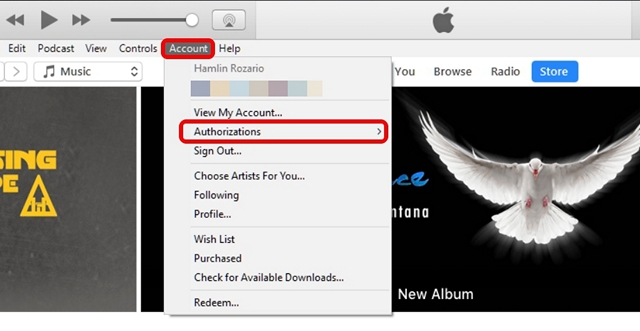
- 컴퓨터에서 iTunes를 열고 볼륨 슬라이더 바로 아래에 있는 “계정” 설정 옵션을 클릭합니다. 이제 “권한 부여”로 이동하십시오.
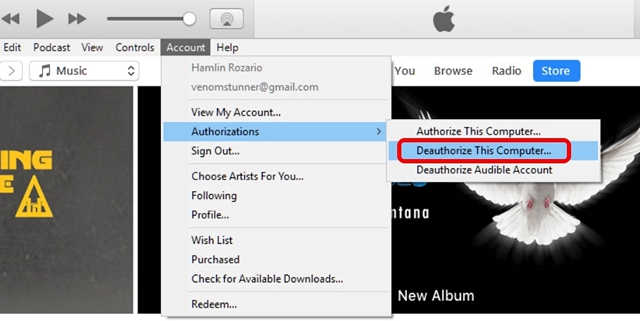
- 이제 “이 컴퓨터 인증 취소”를 클릭하고 팝업을 기다립니다.
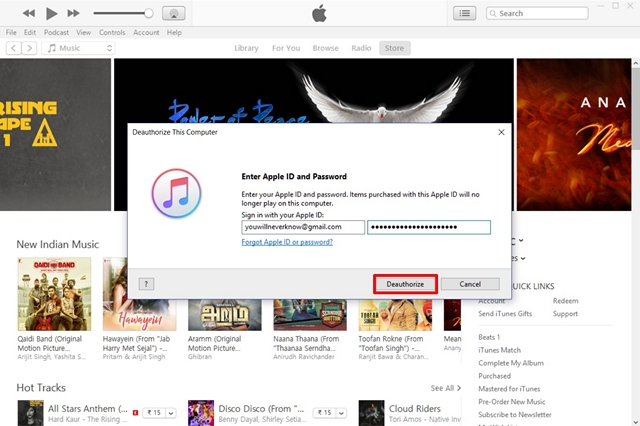
- 이제 Apple ID와 암호를 입력하라는 메시지가 표시됩니다. 완료되면 “승인 취소”를 클릭하여 승인 목록에서 컴퓨터를 확인하고 제거합니다.
iTunes의 모든 컴퓨터 인증 해제
현재 한 대의 컴퓨터에만 액세스할 수 있는 경우 다음 절차를 사용하여 각 컴퓨터에 개별적으로 로그온할 필요 없이 액세스할 수 없는 승인된 컴퓨터를 모두 제거합니다.
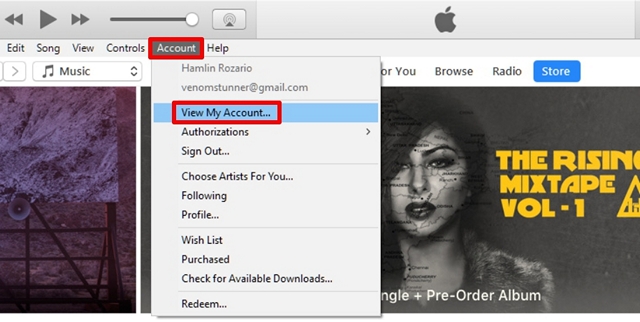
- 컴퓨터에서 iTunes를 열고 미디어 컨트롤 바로 아래에 있는 “계정” 설정을 클릭합니다. 이제 “내 계정 보기”를 클릭하십시오. 메시지가 표시되면 Apple ID와 암호로 로그인합니다.
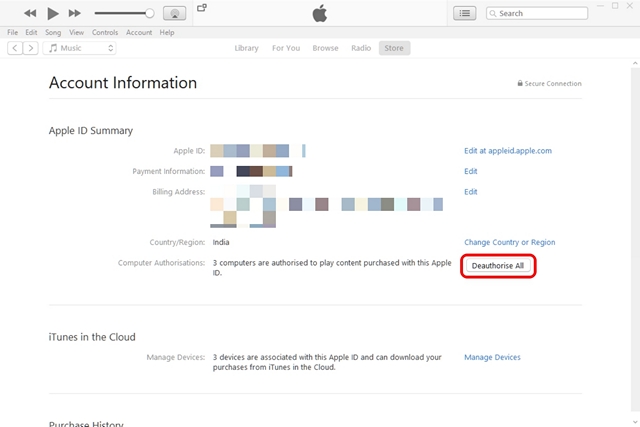
- 계정 정보 페이지로 이동합니다. 여기에서 Apple ID 요약 섹션 하단에 있는 “모두 승인 취소” 옵션을 클릭합니다.
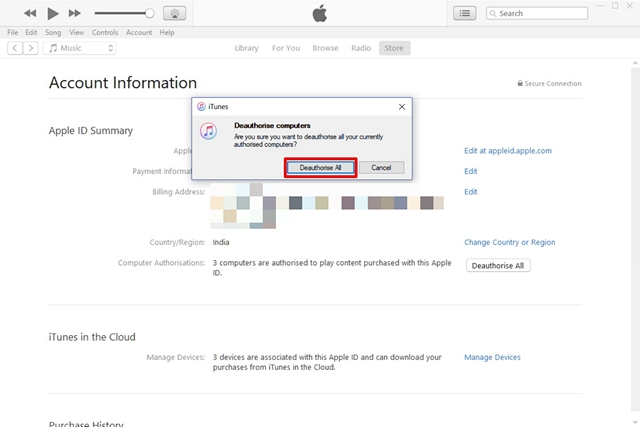
- 프로세스를 확인하라는 메시지가 표시되면 “모두 승인 취소”를 클릭하여 승인된 목록에서 모든 단일 컴퓨터를 제거합니다.
또한 참조: iTunes 홈 공유를 설정하고 사용하는 방법
iTunes에서 컴퓨터를 인증 해제할 준비가 되셨습니까?
컴퓨터의 인증을 해제하면 음악, 영화 및 TV 프로그램과 같은 iTunes Store에서 구입한 특정 콘텐츠에 대한 액세스가 차단됩니다. 컴퓨터의 인증을 해제하면 컴퓨터에 있는 어떤 콘텐츠도 제거되지 않습니다. 대신 기기는 보호된 콘텐츠에 액세스하는 것만 차단됩니다. 모든 콘텐츠에 다시 액세스하려면 비슷한 방식으로 컴퓨터를 인증해야 합니다. iOS 기기를 판매하거나 서비스를 받기 위해 보내기 전에 컴퓨터의 인증을 해제하는 것이 좋습니다. 그렇다면 한도를 초과하지 않도록 사용하지 않는 컴퓨터의 인증을 해제할 준비가 되셨습니까? 아래의 댓글 섹션에 몇 마디만 적어서 프로세스가 어떻게 진행되었는지 알려주십시오.