

직면하자 : 아이튠즈는 좋지 않다. iTunes 12에서는 조금 나아졌지 만, 그 후 대부분 쓸모없는 기능을 느리게 엉망으로 만들었습니다. iTunes없이 iOS 장비를 사용하거나 더 나은 방법으로 iTunes를 사용할 수 있습니다. 그러나 iTunes를 설치 한 상태에서 iOS 기기를 꽂을 때 자동으로 열고 동기화하지 않으려면 다음과 같이하십시오.
관련 : iPhone, iPad 또는 iPod Touch에서 iTunes를 사용하지 않는 방법
실제로 사용하지 않는다면 왜 iTunes를 유지하고 싶습니까? 다음은 예입니다. iTunes를 사용하지 않지만 PC의 USB 포트에서 휴대폰을 충전하는 경우가 많습니다. 또한 iCloud 백업 외에도 iPhone의 로컬 백업을 유지하고 싶습니다. 기분이 좋아집니다. 또한 iCloud for Windows는 엉뚱 할 수 있기 때문에 때때로 타사 파일 관리자 (내 경우에는 iFunBox)를 사용하여 사진과 비디오를 내 컴퓨터로 복사합니다. 그러나 그렇게하려면 먼저 PC에서 iTunes를 사용하여 휴대폰을 인증해야합니다. 솔직히, 새 전화를받을 때 가장 먼저하는 일은 화면이 멈췄지만 여전히 작동하는 전화를 가지고 있기 때문입니다. 컴퓨터에 연결하여 백업하거나 파일을 복사 할 수 있지만 이미 인증을 받았기 때문에 가능합니다. 파열 된 화면으로 인해 iPhone이 인증 프로세스를 종료하지 못했습니다.

이유가 무엇이든, iOS 장비를 연결할 때마다 iTunes가 동기화를 열고 시작하지 않도록 지시하는 것이 매우 쉽습니다.이 예에서는 Windows 용 iTunes 12와 함께 작업하고 있지만 OS 용 iTunes에서는 단계가 거의 동일해야합니다. 엑스.
특정 장비가 iTunes와 동기화되지 않도록 중지
특정 iOS 장비 만 iTunes와 동기화하지 못하게하려면 먼저 해당 장비를 컴퓨터에 연결하고 iTunes를 열어야합니다. 장비를 연결 한 상태에서 iTunes 도구 모음에서 해당 아이콘을 클릭하십시오.

요약 설정 페이지의 옵션 섹션에서“이것이 자동 동기화되면

그게 다야 해당 장비를 컴퓨터에 연결하면 iTunes는 더 이상 장비를 자동으로 동기화하지 않습니다. 물론 언제든지 언제든지 수동으로 장치를 동기화 할 수 있습니다.
모든 장비가 iTunes와 동기화되지 않도록 중지
하나 이상의 iOS 장비를 사용하는 경우 모든 장비가 iTunes와 완전히 동기화되는 것을 중지 할 수도 있습니다. 이렇게하려면 장비를 연결하지 않아도됩니다. iTunes에서 편집 메뉴를 클릭 한 다음 기본 설정을 클릭하십시오.

기본 설정 창에서 장치 탭을 클릭하십시오.

장비 탭에서 “iPod, iPhone 및 iPad가 자동으로 동기화되지 않도록 함”확인란을 선택한 다음 확인을 클릭하십시오.
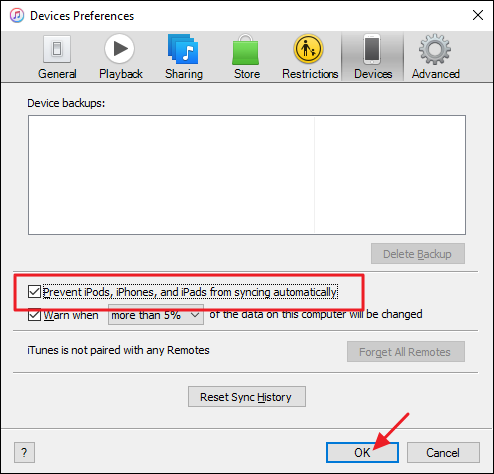
지금부터는 iTunes와 자동으로 동기화되는 장비가 없습니다. 그리고 그게 전부입니다. iTunes가 iOS 장비와 자동으로 동기화되는 것을 막고 싶은 이유가 무엇이든간에 중단하기가 쉽습니다.


