
iTunes 보관함은 여전히 엉망이지만 수년에 걸쳐 훨씬 좋아졌습니다. Mac에서 완벽한 음악 플레이어가 되는 것은 아니지만, 여러 기기에서 음악을 동기화하는 데 도움이 되는 최고의 음악 관리자 중 하나입니다. 그러나 여전히 iTunes 사용자를 괴롭히는 한 가지 문제가 있습니다. 바로 중복 오디오 파일이 계속 존재한다는 것입니다. 중복 파일은 소중한 iTunes 저장 공간을 갉아먹을 뿐만 아니라 같은 노래를 반복해서 재생하여 음악 감상 경험을 망칩니다. 또한 찾고자 하는 노래를 찾기가 더 어려워집니다. 같은 문제를 겪고 계시다면 오늘 저희가 해결해 드리겠습니다. 따라서 iTunes에서 중복 항목을 찾고 제거하는 방법은 다음과 같습니다.
메모: 내 macOS High Sierra MacBook Pro의 iTunes에서 중복된 노래를 제거하기 위해 다음 방법을 시도했는데 제대로 작동했으므로 사용자에게도 잘 작동할 것입니다. 이러한 방법은 macOS Sierra 및 이전 버전에서도 작동해야 합니다.
iTunes 설정을 사용하여 iTunes에서 중복 삭제
많은 사람들이 알지 못하지만 iTunes는 보관함에서 중복된 노래를 찾고 제거하는 내장된 방법을 제공합니다.
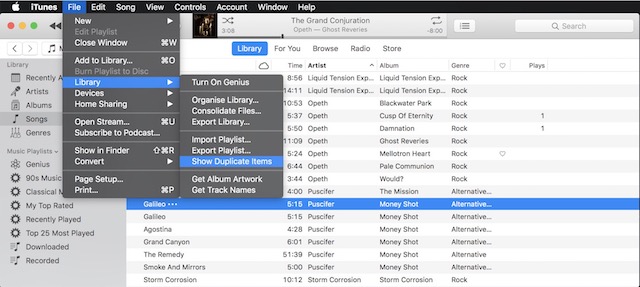
1. 라이브러리에서 중복된 노래를 찾으려면 파일->라이브러리->중복 항목 표시로 이동합니다. 이렇게 하면 라이브러리에 있는 모든 중복 노래가 표시됩니다.
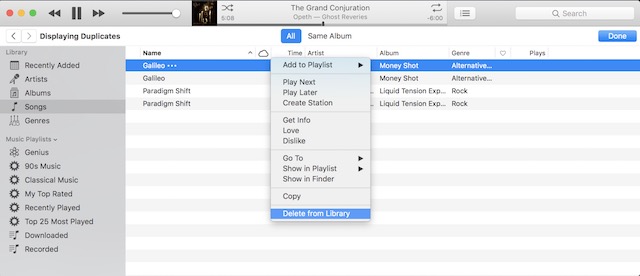
2. 중복된 노래를 모두 찾으면 중복된 노래를 마우스 오른쪽 버튼으로 클릭하고 라이브러리에서 삭제할 수 있습니다. 다른 버전의 노래(일반, 리마스터, 라이브)를 보관했을 수 있으므로 삭제하기 전에 들어보십시오.
중복 노래 가져오기 비활성화
iTunes는 강제로 같은 음악을 두 번 가져오는 것을 더 이상 지원하지 않으므로 기본적으로 자동 파일 복제 문제가 해결됩니다. 그러나 iTunes 환경설정에서 설정이 활성화되어 있는지 확인하는 것이 가장 좋습니다.
1. 확인하려면 iTunes의 환경 설정을 열고 “고급” 탭으로 이동하십시오.
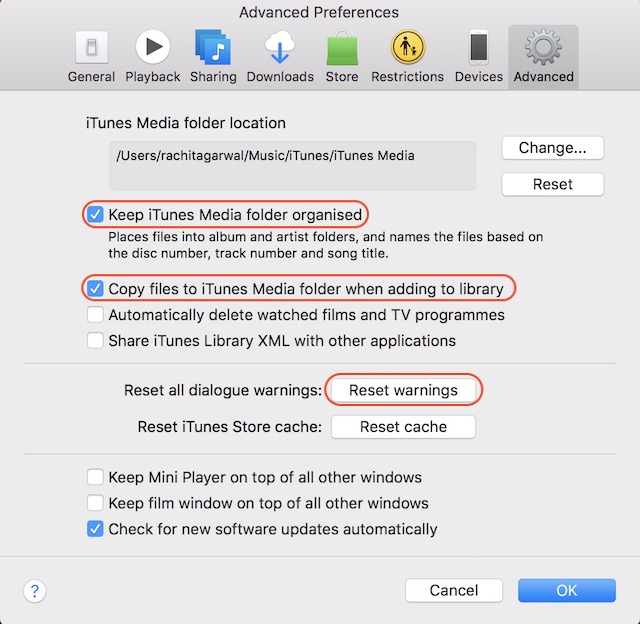
2. “iTunes Media 폴더 구성 유지” 및 “라이브러리에 추가할 때 iTunes Media 폴더에 파일 복사”가 선택되어 있는지 확인하십시오. 그렇지 않은 경우 확인란을 클릭하여 활성화한 다음 “경고 재설정”을 클릭하여 설정을 저장합니다.
iTunes 중복 제거 소프트웨어를 사용하여 iTunes에서 중복 노래 찾기
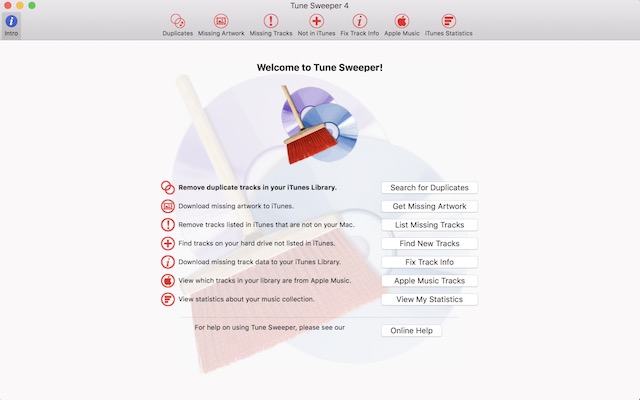
작업을 더 쉽게 해주는 타사 소프트웨어를 사용하는 경우 몇 가지 옵션이 있습니다. 내가 과거에 사용한 것은 “Tune Sweeper 4″($12.99)입니다.
중복된 노래를 확인할 수 있을 뿐만 아니라 노래에서 누락된 아트워크를 찾아 수정할 수도 있습니다. 또한 Mac을 검색하여 하드 드라이브에 있지만 iTunes에서 동기화되지 않은 노래를 볼 수 있습니다. 앱으로 할 수 있는 일이 훨씬 더 많습니다.
iTunes 보관함에서 중복 노래 삭제
위의 방법을 사용하여 iTunes 보관함에서 중복 오디오 파일을 영원히 제거할 수 있습니다. 이제 중복된 노래가 청취 환경을 망치고 iTunes 저장 공간을 막히는 것에 대해 걱정할 필요가 없습니다. 타사 앱 경로를 사용하기로 결정한 경우 아래 의견 섹션에서 어떻게 해결되었는지 알려주십시오.