
모든 iOS 장비에서 미디어를 관리하기 위해 iTunes를 사용하는 경우 장비를 컴퓨터에 연결한 직후 소프트웨어에서 미디어 동기화를 시작하기 때문에 짜증이 났을 것입니다. 글쎄, 우리는 모두 거기에 있었고 특히 콘텐츠가 많은 경우 완료하는 데 많은 시간이 걸립니다. 우리 중 대부분은 iTunes가 자동으로 수행하도록 하는 것보다 재량에 따라 동기화 프로세스를 수행하는 것을 선호합니다. 그러나 iTunes에서 이 자동 동기화 기능을 비활성화하는 방법이 있습니다. 완료되면 원하는 대로 콘텐츠를 수동으로 전송하려면 동기화 버튼을 클릭하기만 하면 됩니다. 이 기능을 비활성화하고 싶다면 iTunes에서 자동 동기화를 끄는 방법을 살펴보겠습니다.
iTunes에서 자동 동기화 끄기
메모: 내 iPhone 7 Plus가 자동으로 콘텐츠를 주고받는 것을 방지하기 위해 Windows용 iTunes(12.6.2)의 안정적인 최신 버전에서 자동 동기화를 비활성화했습니다. Mac에서 iTunes를 사용하는 경우에도 절차는 두 운영 체제에서 거의 동일합니다.
우선, 최신 버전의 iTunes가 설치된 컴퓨터에 iOS 장비를 연결하고 아래 단계에 따라 즉시 자동 동기화 기능을 비활성화하십시오.
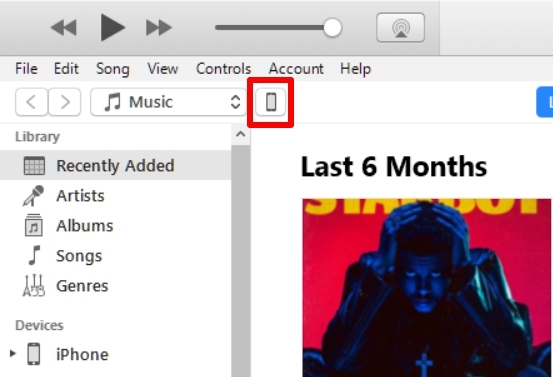
- iOS 기기를 연결하면 iTunes의 상단 메뉴 바로 아래에 기기 아이콘이 표시됩니다. 장치 아이콘을 클릭하고 다음 메뉴로 이동하기만 하면 됩니다.
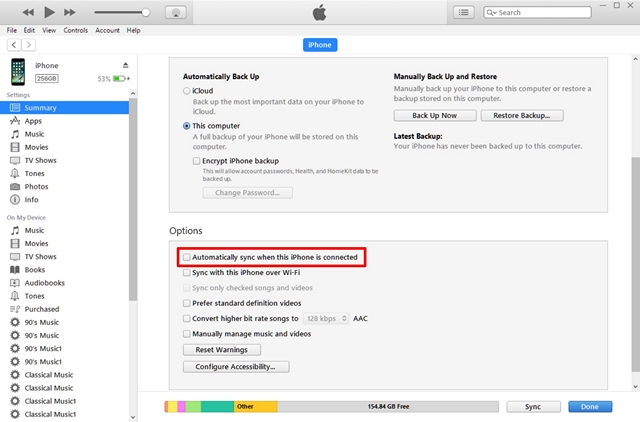
- 여기에서 오른쪽 창에 있는 옵션 섹션에서 “이 iPhone(또는 iPod 또는 iPad)이 연결되면 자동으로 동기화” 옆에 있는 확인란의 선택을 취소합니다. 이제 오른쪽 상단에 있는 “완료”를 클릭하여 설정을 저장합니다. iTunes를 수동으로 동기화하려는 경우 바로 옆에 있는 동기화 버튼을 클릭하면 쉽게 동기화할 수 있습니다.
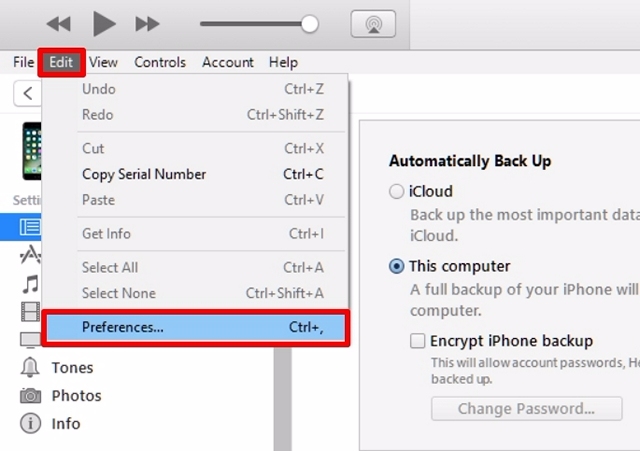
- 이제 상단 메뉴에 있는 편집 -> 기본 설정으로 이동하여 자동 동기화 기능을 비활성화합니다. 또한 단축키 “Ctrl + ,”를 사용하여 iTunes 환경설정에 쉽게 들어갈 수 있습니다.
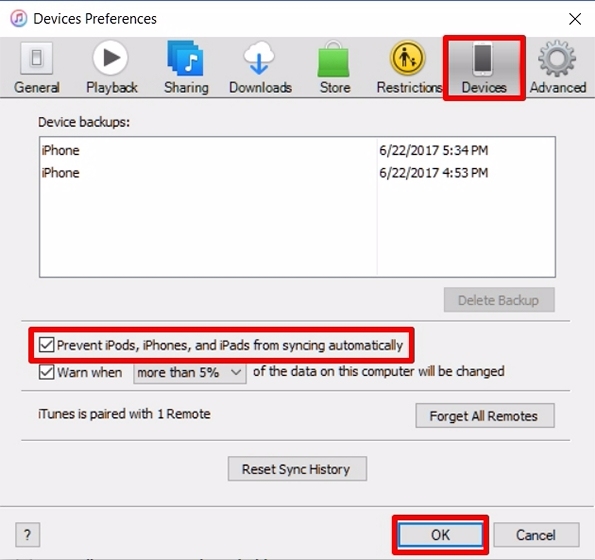
- 이제 사용자화할 수 있는 모든 iTunes 환경설정을 표시하는 작은 창이 화면에 나타납니다. 여기에서 장치 섹션으로 이동하여 “iPod, iPhone 및 iPad가 자동으로 동기화되지 않도록 방지” 옆에 있는 확인란을 선택합니다. 이 작업이 완료되면 확인을 클릭하여 기본 설정을 저장합니다.
 글쎄, iTunes가 모든 iOS 장비에서 미디어를 자동으로 동기화하지 못하도록 하기 위해 해야 할 일은 이것뿐입니다.
쉽게 iTunes 자동 동기화 비활성화
다른 이유로 장치가 컴퓨터에 연결되자마자 iTunes가 동기화 프로세스를 시작할 때마다 항상 짜증을 내는 저와 같은 사람이라면 이러한 상황에서 벗어날 수 있도록 도와드릴 수 있어 기쁩니다. 물론, 장치에 연결하기만 하면 모든 것을 업데이트할 수 있는 이 기능을 사용하는 것을 좋아하는 분들도 계시겠지만 저는 개인적으로 이 기능을 제 마음대로 하고 싶습니다. 글쎄, 너희들은 성공적으로 iTunes에서 자동 동기화를 비활성화 했습니까? 아래의 의견 섹션에서 알려주십시오.