
수년에 걸쳐 이미지 자르기는 사진 구도를 개선하는 끊임없는 방법으로 사용되었습니다. 사람들은 방해 요소를 없애거나 시청자의 관심을 끌기 위해 특정 주제에 집중하기 위해 자르기 도구를 사용합니다.
iPhone에서는 사진에서 광폭탄을 잘라내기 위해 전용 이미지 자르기 도구가 필요하지 않습니다. iPhone의 기본 사진 편집기에는 유용하고 원하는 방식으로 사진을 자를 수 있는 자르기 도구가 있습니다.
iOS 16 이하를 사용했다면 사진 앱의 자르기 도구를 사용하는 것은 전체 화면 모드에서 이미지를 열고 자를 영역을 수동으로 선택하는 것을 의미한다는 것을 알고 계실 것입니다. 하지만 iOS 17에서는 상황이 조금 바뀌었습니다.
보여주다
iPhone의 사진 앱에서 빠른 자르기 기능을 사용하는 방법
iOS 17에는 사진을 자르는 동안 몇 번의 클릭을 줄여주는 빠른 자르기 기능이 있습니다. 이 기능을 사용하면 단 한 번의 탭으로 사진을 자를 수 있습니다. 따라서 iPhone에서 사진을 자주 자르는 경우 새로운 빠른 자르기 기능을 사용하고 싶을 것입니다.
새로운 Quick Crop 기능은 iO17에서 사용할 수 있으며 iPhone에서 사진을 자르는 훨씬 빠르고 쉬운 방법입니다. 아래에서는 iPhone의 사진 앱에서 Quick Crop을 사용하는 단계를 공유했습니다. 시작하자.
iPhone에서 빠른 자르기를 사용하는 방법은 무엇입니까?
Quick Crop 기능을 활용하려면 iPhone이 iOS 17에서 실행되고 있는지 확인해야 합니다. 그런 다음 아래 단계에 따라 iOS 17에서 Quick Crop을 사용하세요.
1. 시작하려면 iPhone에서 사진 앱을 엽니다.
2. 사진 앱이 열리면 자르려는 사진을 엽니다.
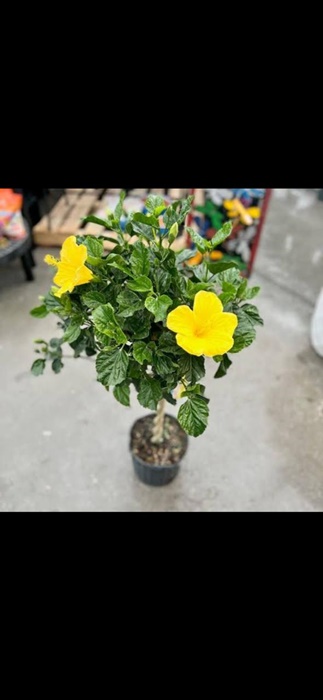
3. 이제 두 손가락 제스처를 사용하여 사진을 확대합니다. 원하는 대로 사진을 조정하세요.
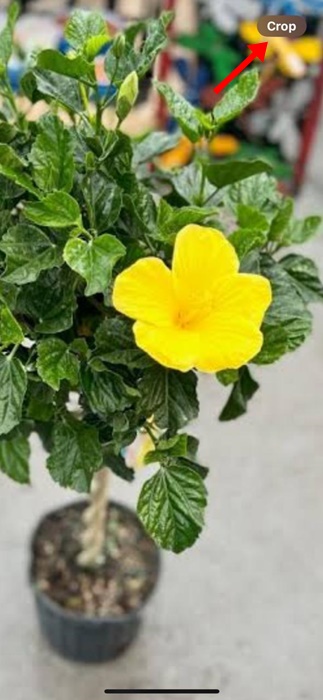
4. 사진이 원하는 대로 나타나면 오른쪽 상단에 있는 자르기 버튼을 탭하세요.
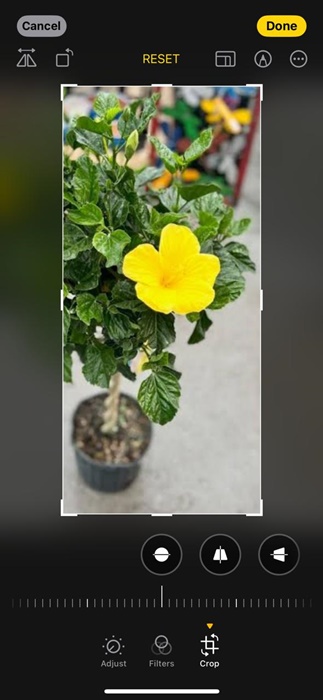
5. 다음 화면에서는 사진을 추가로 조정할 수 있습니다. 결과가 만족스러우면 완료 버튼을 눌러 자른 이미지를 저장하세요.
그게 다야! iPhone에서 Quick Crop 기능을 사용하는 방법입니다.
iPhone Quick Crop에서 화면 비율을 어떻게 조정합니까?
이 기능을 이미 사용한 적이 있다면 Quick Crop이 iPhone 화면에 표시된 가로 세로 비율로 이미지를 정확하게 자르는 데 동의하실 것입니다. 그러나 원하는 경우 주어진 화면 비율에 맞게 빠른 자르기 기능을 사용자 정의할 수 있습니다. Quick Crop에서 화면비를 조정하는 방법은 다음과 같습니다.
1. 먼저 iPhone의 사진 앱에서 사진을 엽니다.
2. 이제 제스처를 사용해 사진을 확대해 보세요.
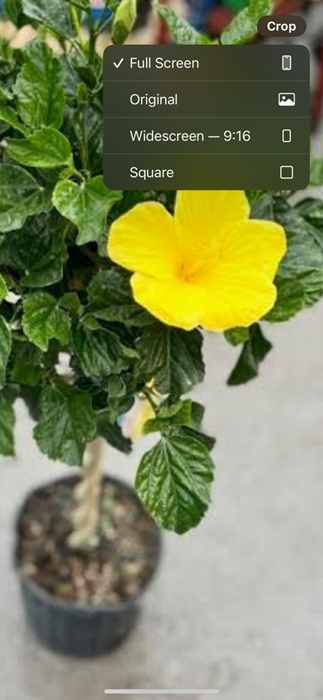
3. 이제 오른쪽 상단에 있는 자르기 버튼을 탭하는 대신 길게 누르세요.
4. 여러 종횡비를 찾을 수 있습니다. 필요에 따라 원본, 와이드스크린 또는 정사각형 중에서 선택하여 사진을 자를 수 있습니다.
.
5. 이미지를 자른 후 색상 조정, 필터 적용 등 추가 조정을 할 수 있습니다.
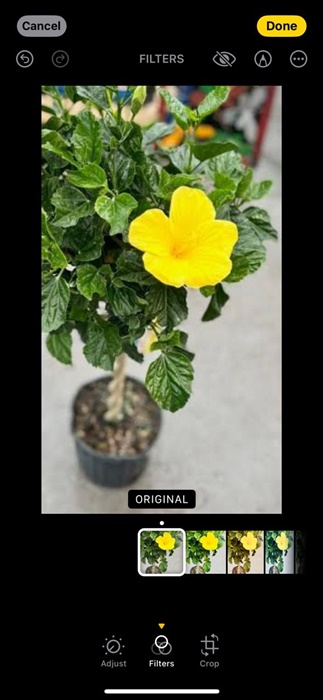
그게 다야! iPhone의 Quick Crop 기능에서 화면 비율을 수동으로 선택하는 방법입니다.
그래서 이 가이드는 iPhone의 Quick Crop 기능을 사용하는 방법에 관한 것입니다. 이 기능을 사용하려면 iPhone이 iOS 17을 사용하는지 확인해야 합니다. iPhone의 Quick Crop 기능을 사용하는 데 추가 도움이 필요한 경우 알려주세요.