

날짜와 시간이 포함 된 전자 메일을받는 경우 iPhone 또는 iPad의 Mail 앱이 해당 전자 메일을 약속 요청으로 인식 할 수 있습니다. 이메일에서 캘린더 일정을 만드는 방법은 다음과 같습니다.
iPhone 및 iPad의 Mail 앱에는 장치의 메시지를 자동으로 분석하여 약속을 찾을 수있는 Siri Intelligence 기술이 포함되어 있습니다.
이 기능은 자연어와 전통적인 날짜 및 시간 구조 모두에서 작동합니다. 예를 들어, “이번 토요일 오후 1시에 점심 식사를하자”라는 이메일을 받으면 Mail 앱은 요일, 날짜 및 시간을 인식합니다.
관련 : iPhone 및 iPad의 메일 설정을 구성하는 방법
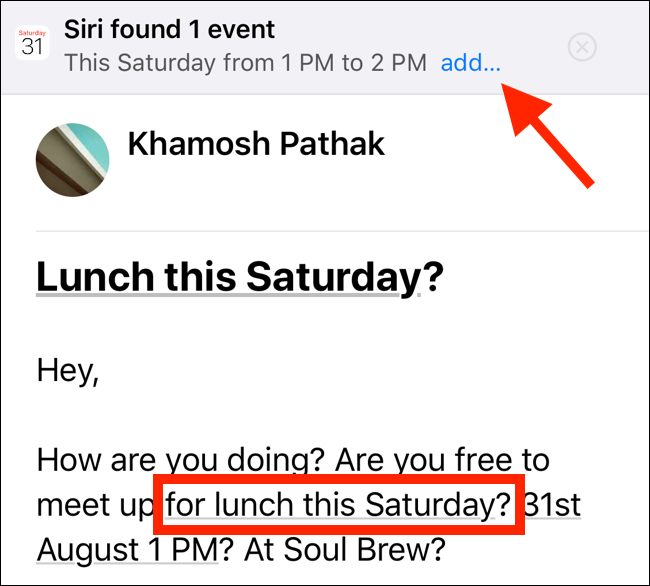
캘린더 일정을 만들려면 iPhone 또는 iPad의 Mail 앱에서 약속 요청으로 이메일을 엽니 다. 날짜와 시간에 밑줄이 표시됩니다. 이메일 상단에 “Siri found 1 event”라는 배너가 표시 될 수도 있습니다.
배너에서 “추가”를 누르거나 밑줄이있는 텍스트를 누르십시오.
메뉴에서 “이벤트 생성”을 누릅니다.

Mail 앱에서 이벤트 생성 화면이 위로 올라갑니다. “추가”를 누르면 Siri가 주제를 추가하고 시간과 날짜를 선택했음을 알 수 있습니다. 밑줄이있는 텍스트를 누르면 해당 텍스트의 데이터 만 이벤트에 추가됩니다.
위치를 추가하고, 기간을 변경하고, 경고를 설정하고, 이벤트에 초대를 보내거나, 원하는 방식으로 정보를 추가로 편집 할 수 있습니다.
이벤트 정보가 마음에 들면 “추가”를 누르십시오. 캘린더에 일정이 생성되고 이메일로 다시 돌아갑니다.

일정이 일정에 있는지 확인하려면 일정 앱을 열고 주보기를 선택한 다음 일정으로 이동합니다.

Mail 앱을 사용하여 업무 및 / 또는 개인 행사를 예약하는 경우이 작은 요령으로 많은 시간을 절약 할 수 있습니다.
밑줄이있는 텍스트를 누르기 만하면됩니다. 또는 Siri가 전체 메시지를 분석 한 다음 “추가”를 눌러 전자 메일의 정보로 이벤트를 만듭니다.
관련 : Mac 및 iPhone에서 캘린더를 추가, 공유 및 동기화하는 방법


