
Arc Search는 이제 Android 및 iPhone에서 사용할 수 있으므로 사용자는 이를 최대한 활용할 수 있습니다. 최신 웹 브라우저와는 약간 다릅니다. 가볍고 빠르며 놀라운 기능을 제공합니다.
Arc Search가 제공하는 고유한 콘텐츠로 인해 많은 Android 및 iPhone 사용자는 Arc Search를 휴대폰의 기본 웹 브라우저로 만들고 싶어합니다.
그렇다면 Android와 iPhone에서 Arc Search를 기본 브라우저로 설정할 수 있습니까? 물론 그렇습니다. 이 가이드에서는 이를 수행하는 단계를 공유합니다. 시작해 봅시다.
보여주다
Android에서 Arc Search를 기본 브라우저로 설정하는 방법
이렇게 하면 Arc Search 앱이 Android 휴대폰의 기본 웹 브라우저로 설정됩니다. 이제 웹 링크를 클릭하면 해당 링크가 Arc Search 앱에서 처리됩니다.
1. 앱을 처음 설치하는 경우 Let’s Go를 탭하세요.

2. 환영 화면에서 다음을 탭하세요.

3. 일련의 지침을 따르십시오. Arc Search를 기본 웹 브라우저로 설정하라는 화면이 나타납니다. 기본 브라우저로 설정 버튼을 탭하기만 하면 됩니다.

4. 초기 설정을 건너뛴 경우 Android 휴대폰에서 설정 앱을 엽니다.
5. 설정 앱이 열리면 아래로 스크롤하여 앱을 탭합니다.
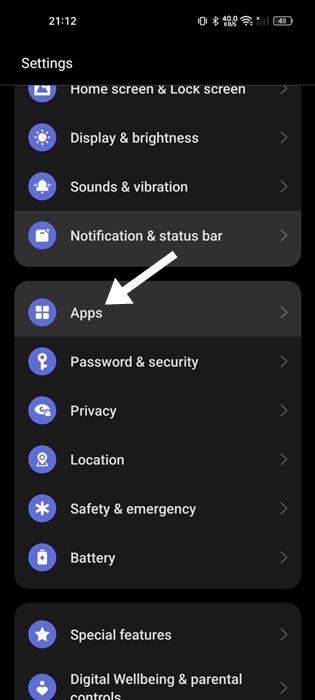
6. 앱스 화면에서 기본 앱을 탭핑하세요.
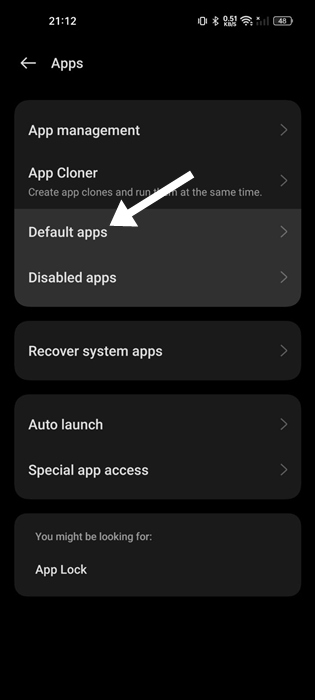
7. 브라우저 앱을 탭합니다.
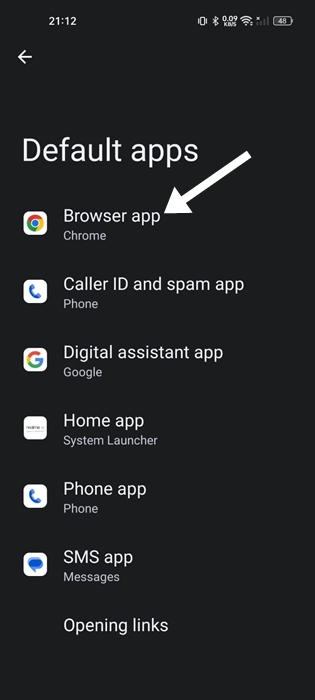
8. 기본 브라우저 앱에서 Arc Search를 선택합니다.
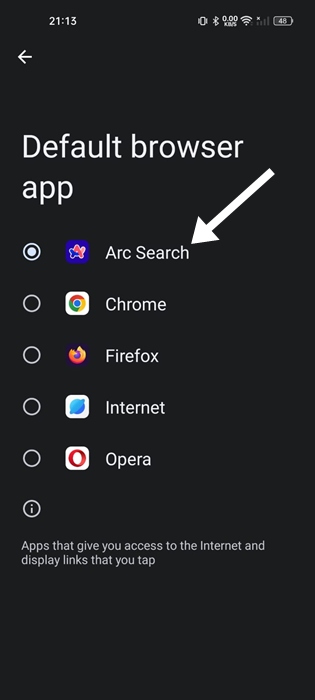
Arc Search를 기본 브라우저로 설정하면 Android에서 탭하는 모든 웹 링크가 Arc Search로 리디렉션됩니다.
iPhone에서 Arc Search를 기본 브라우저로 설정하는 방법
iPhone에서 Arc Search를 기본 웹 브라우저로 설정하는 단계는 약간 다릅니다. 따라서 iPhone을 사용하는 경우 대신 다음 단계를 수행해야 합니다.
1. iPhone에서 Arc Search 앱을 실행합니다.
2. 다음으로 다음 버튼을 탭하세요.

3. 다음 화면에서는 Arc Search를 기본 브라우저로 설정하라는 메시지가 표시됩니다. 그렇게 하려면 ‘기본 브라우저로 설정’ 옵션을 클릭하세요.
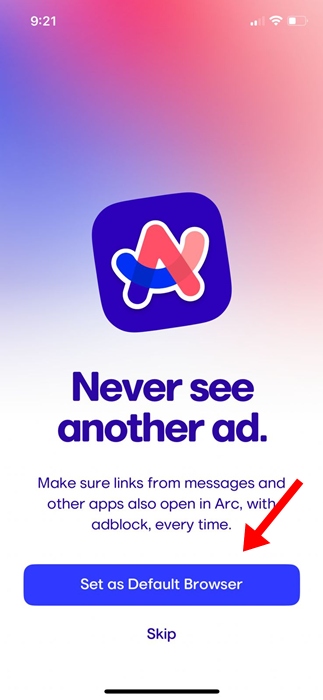
4. 이미 초기 설정을 완료했다면 iPhone에서 설정 앱을 엽니다.
5. 아래로 스크롤하여 Arc Search 앱을 찾습니다.

6. Arc Search 화면에서 기본 브라우저 앱을 탭합니다.

7. 기본 브라우저 앱에서 Arc Search를 선택합니다.
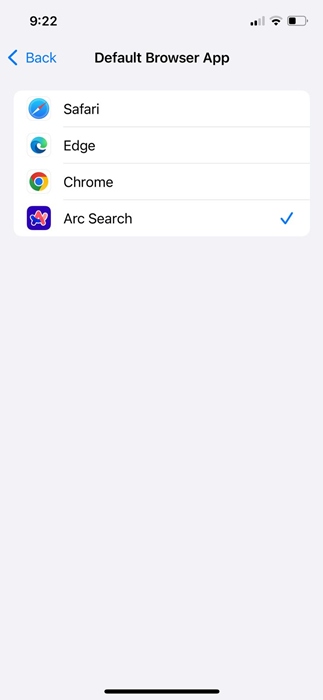
Arc Search를 iPhone의 기본 웹 브라우저로 설정하는 것은 매우 쉽습니다. 이제부터 Arc Search 브라우저는 모든 웹 링크를 처리하게 됩니다.
이 문서에서는 Android 및 iPhone에서 Arc Search를 기본 웹 브라우저로 설정하는 방법을 설명합니다. 이 주제에 대해 추가 도움이 필요하면 댓글로 알려주시기 바랍니다. 또한, 이 가이드가 도움이 된다면 친구들과 공유하는 것도 잊지 마세요.