
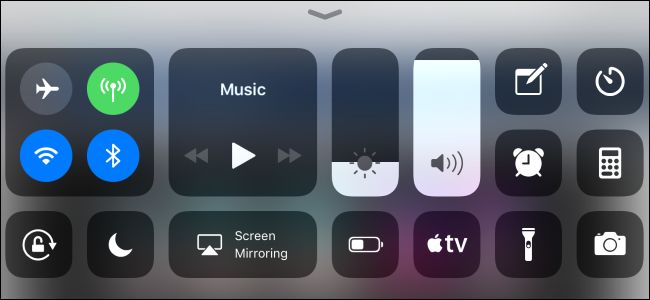
iOS 11부터는 iPhone 또는 iPad 화면 하단에서 위로 스 와이프 할 때 표시되는 제어 센터를 사용자 정의 할 수 있습니다. 사용하지 않는 바로 가기를 제거하고, 새로운 바로 가기를 추가하고, 바로 가기를 재정렬하여 제어 센터를 자신 만의 것으로 만들 수 있습니다.
관련 : iPhone 및 iPad 용 iOS 11의 새로운 기능
제어 센터는 이제 3D Touch 지원도 향상되었으므로 더 많은 정보와 작업을 보려면 바로 가기를 세게 누를 수 있습니다. 예를 들어 음악 컨트롤을 세게 눌러 더 많은 재생 컨트롤을 보거나 손전등 바로 가기를 세게 눌러 강도 레벨을 선택할 수 있습니다. 3D Touch가없는 iPad에서는 세게 누르지 말고 길게 누르십시오.
설정 앱에서 이러한 맞춤 설정 옵션을 찾을 수 있습니다. 설정> 제어 센터> 제어 사용자 정의로 이동하여 시작하십시오.


바로 가기를 제거하려면 왼쪽의 빨간색 빼기 버튼을 누릅니다. 원하는 경우 기본 손전등, 타이머, 계산기 및 카메라 바로 가기를 제거 할 수 있습니다.
바로 가기를 추가하려면 왼쪽의 녹색 더하기 버튼을 누릅니다. 원하는 경우 손쉬운 사용 단축키, 알람, Apple TV Remote, 운전 중 방해 금지, 안내 액세스, 저전력 모드, 돋보기, 메모, 화면 녹화, 스톱워치, 텍스트 크기, 음성 메모 및 지갑에 대한 단추를 추가 할 수 있습니다.
관련 : 사람들이 스누핑하지 않고 iPhone을 공유하는 방법
제어 센터에 단축키가 표시되는 순서를 재정렬하려면 핸들을 터치하고 단축키 오른쪽으로 드래그하면됩니다. 언제든지 화면 하단에서 위로 스 와이프하여 제어 센터가 사용자 정의와 어떻게 보이는지 확인할 수 있습니다. 완료되면 설정 앱을 종료하십시오.


standard 무선 (비행기 모드, 셀룰러 데이터, Wi-Fi, Bluetooth, AirDrop 및 개인용 핫스팟), 음악, 화면 회전 잠금과 같은 사용자 정의 화면에 전혀 표시되지 않는 다음 표준 바로 가기를 제거하거나 재 배열 할 수 없습니다. , 방해 금지, 화면 미러링, 밝기 및 볼륨.


