
WWDC 2017이 여기 있으며 언제나처럼 Apple은 이벤트에서 수많은 발표를 했습니다. 그러나 우리가 가장 관심을 갖는 것은 새로운 iOS 11 업데이트입니다. iOS 11은 우리가 알고 사랑하는 플랫폼에 여러 가지 멋진 변화를 가져옵니다. 새로운 맞춤형 제어 센터, 새로운 알림 센터, 새로운 App Store, 기본 화면 녹화, 새로운 파일 앱 등이 있습니다. iOS 11 공개와 함께 Cupertino 거물은 iOS 11의 최초 개발자 베타도 출시했습니다. 따라서 iOS 11에 스핀을 주려는 경우 다음과 같이 진행할 수 있습니다.
iOS 11과 호환되는 기기
새 버전의 iOS와 호환되는 iOS 기기는 다음과 같습니다.
- 아이폰 7, 7 플러스, 6s, 6s 플러스, SE, 6, 6 플러스, 5s
- 아이패드 프로 10.5인치, 아이패드 프로 12.9인치 2세대, 아이패드 9.7인치, 아이패드 미니 4, 아이패드 에어 2, 아이패드 미니 3, 아이패드 프로 9.7인치, 아이패드 프로 12.9인치, 아이패드 에어, 아이패드 미니 2
- 아이팟 터치 6세대
iOS 11 설치에 필요한 것들
다음은 iOS 11의 첫 번째 개발자 베타를 설치하는 데 필요한 몇 가지 사항입니다.
- Apple ID 개발자 계정(연간 $99에서 사용 가능)
- 호환되는 iOS 기기
- 윈도우 PC 또는 맥
방법 1: 구성 파일을 통해 iOS 기기에 iOS 11 베타 1 설치
자, 이제 iPhone에서 최신 iOS 업데이트를 받아 볼까요?
메모: 기기에 iOS 11 베타를 설치하기 전에 기기를 백업해야 합니다. 문제가 발생할 경우를 대비하여 iOS 설정->iCloud->지금 백업 또는 iTunes에서 그렇게 할 수 있습니다. iPhone 6s와 iPhone 7에 iOS 11 베타를 설치했습니다.
개발자 베타에 iPhone/iPad 등록
먼저 Apple 개발자 페이지에서 개발자 베타용 iOS 기기를 등록해야 합니다. 방법은 다음과 같습니다.
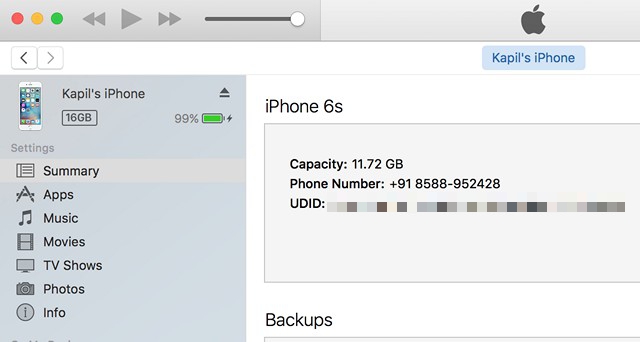
1. 기기를 등록하려면 iPhone 또는 iPad의 UDID(고유 기기 식별자)가 필요합니다. iTunes를 통해 iPhone을 PC 또는 Mac에 연결하여 얻을 수 있습니다. iTunes에서 장치의 일련 번호를 클릭하면 장치의 UDID가 표시됩니다. 그냥 복사하세요.
2. 그런 다음 브라우저를 열고 Apple의 개발자 웹사이트로 이동합니다. 여기에서 Apple ID(개발자 계정)로 로그인합니다. 로그인한 후 “인증서, ID 및 프로필”로 이동한 다음 “장치” 섹션으로 이동합니다. 여기에서 베타를 설치하려는 iOS 기기를 선택합니다.
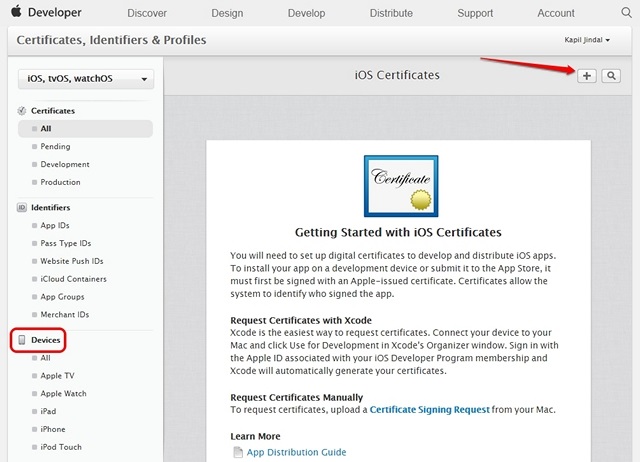
3. 이제 더하기 아이콘을 클릭하고 장치의 세부 정보(장치 이름 및 복사한 UDID)를 입력합니다. 완료되면 “계속”을 클릭하십시오.
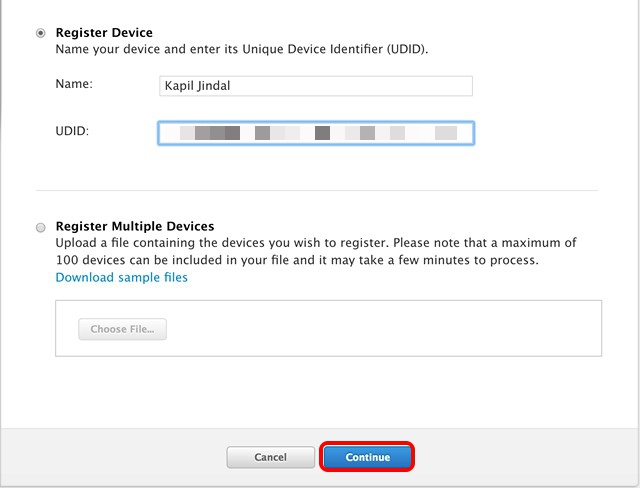
이제 iPhone 또는 iPad가 iOS 개발자 베타에 등록되었습니다.
iOS 11 베타를 OTA로 받기
1. 이제 iPhone으로 이동하여 개발자 계정으로 로그인한 상태에서 Apple 개발자 웹사이트의 “다운로드” 페이지를 엽니다. 여기에서 아래로 스크롤하면 iOS 11 베타 섹션을 찾을 수 있습니다. 구성 파일을 다운로드하면 됩니다.
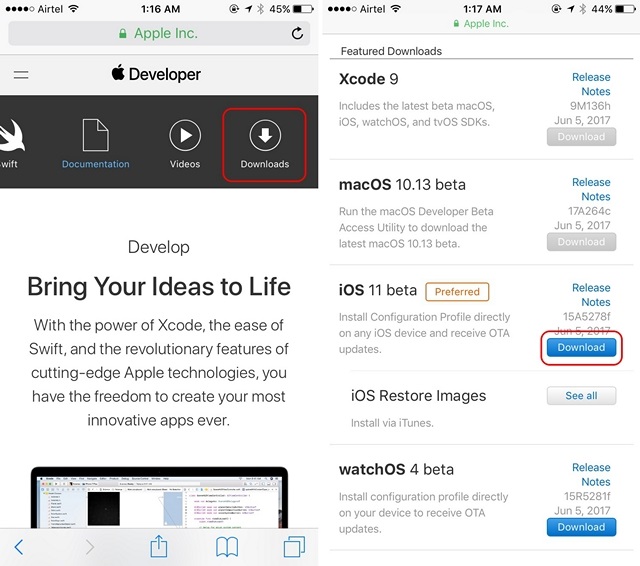
2. 다운로드가 완료되면 파일을 열고 “iOS 베타 소프트웨어 프로필”을 설치합니다. 그런 다음 암호를 입력하고 Apple의 개인 정보 보호 정책에 동의하십시오.
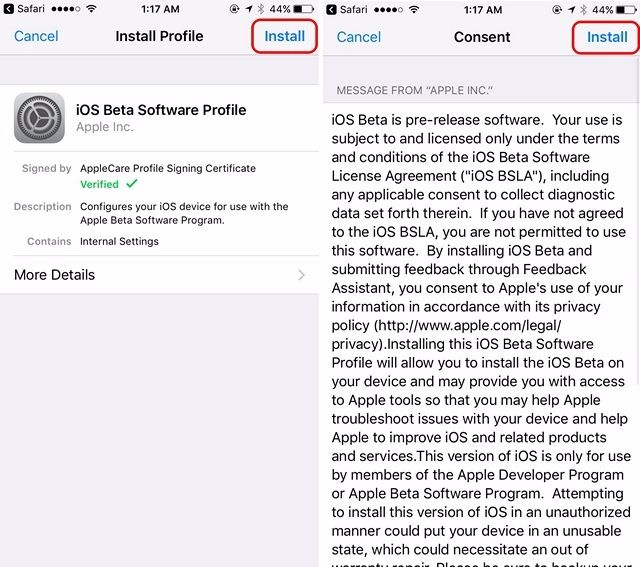
3. 프로필이 설치되면 iPhone을 다시 시작해야 합니다. iPhone이 재시동되면 iOS 11 개발자 베타의 소프트웨어 업데이트를 받게 됩니다. “다운로드 및 설치”를 누르십시오.
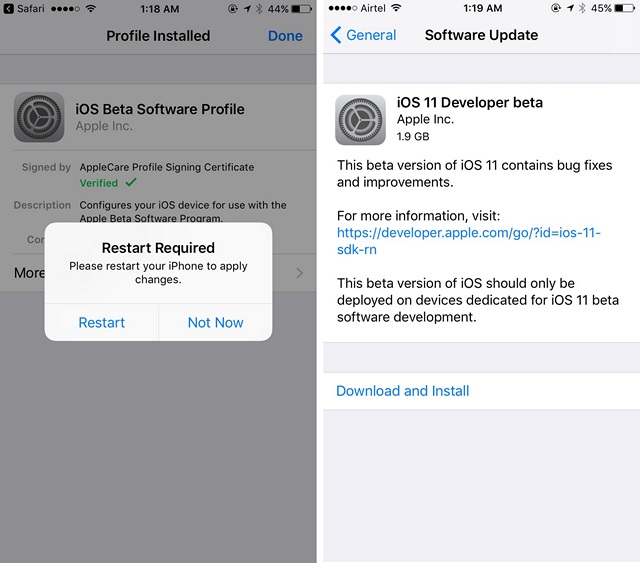
메모: OTA를 통한 iOS 11 개발자 베타의 크기는 iPhone 6s의 경우 1.9GB이지만 다른 iDevice에서는 다를 수 있습니다. 또한 업데이트는 WiFi 네트워크를 통해서만 다운로드됩니다.
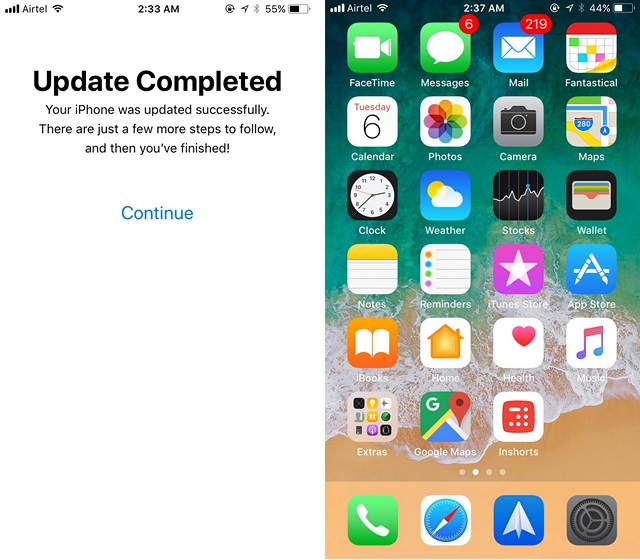
4. iOS 11 베타 업데이트가 iPhone 또는 iPad에 설치되면 기기가 다시 시작되고 “업데이트 완료”라는 메시지가 표시됩니다. “계속”을 누르면 iOS 11 홈 화면이 나타납니다.
방법 2: IPSW 파일을 통해 iOS 11 베타 설치
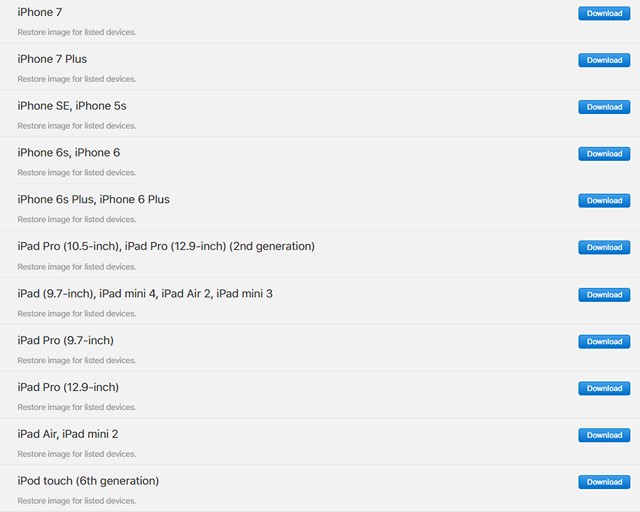
1. iPhone 또는 iPad에서 iOS 11 베타를 수동으로 플래시할 수 있습니다. Apple 개발자 웹사이트의 다운로드 페이지에서 iOS 11 베타 복원 이미지를 다운로드해야 합니다. iPhone 6s용 iOS 11 IPSW 파일은 약 2.9GB이고 다른 iDevices의 파일 크기는 비슷해야 하므로 WiFi 네트워크에 연결되어 있는지 확인합니다.
2. iOS 11 이미지가 다운로드되면 iPhone을 PC 또는 Mac에 연결하고 iTunes를 엽니다. 그런 다음 Mac에서는 Option을 누르고 Windows PC에서는 Shift를 누르고 iTunes에서 “업데이트 확인”을 클릭합니다.
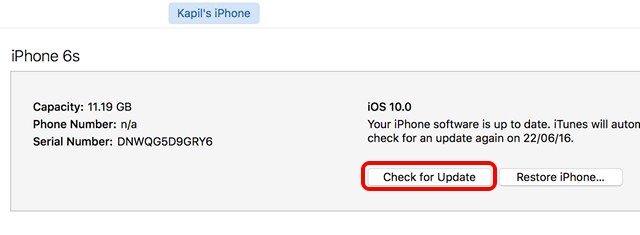
3. 다운로드한 iOS 11 베타 IPSW 파일을 선택할 수 있는 대화 상자가 열립니다. 선택하면 iPhone에서 업데이트가 깜박입니다. iOS 11 베타가 설치되는 동안 iPhone을 분리하지 마십시오.
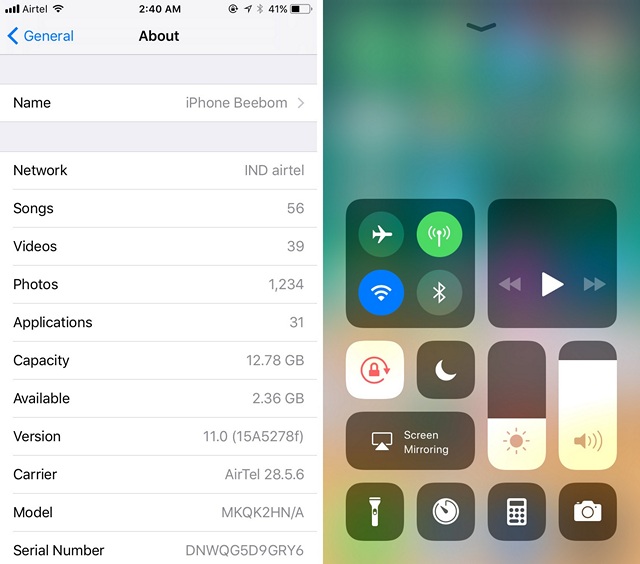
방법 3: iOS 11 공개 베타를 기다립니다.
첫 번째 iOS 11 베타는 개발자 전용이며 개발자 베타가 가장 버그가 많은 소프트웨어라고 말할 때 저를 믿으십시오. 임의의 앱 충돌, 속도 저하, 재부팅 등이 있어야 합니다. 따라서 매일 드라이버로 사용하는 iPhone에 iOS 11 개발자 베타를 설치하는 것은 절대 권장하지 않습니다. 가장 좋은 방법은 6월 말이나 7월 초에 출시될 iOS 11의 공개 베타 릴리스를 기다리는 것입니다. Apple의 베타 프로그램 페이지에서 공개 베타를 찾을 수 있습니다.
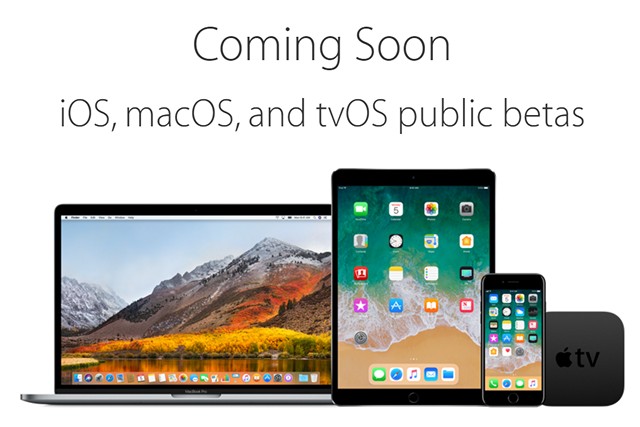
iPhone 또는 iPad에서 첫 번째 iOS 11 베타를 사용해 볼 준비가 되셨습니까?
많은 사람들이 새로운 iOS 11 업데이트에 깊은 인상을 받지는 않았지만 확실히 마음에 듭니다. 이제 Siri가 훨씬 좋아졌고 완전히 사용자화할 수 있는 새로운 제어 센터도 마음에 듭니다. iOS 11에는 간단하면서도 편리한 다른 기능이 많이 있으므로 iPhone 또는 iPad에서 이 기능을 사용하려는 경우 사용자를 비난하지 않습니다. 아래 댓글 섹션에서 최신 iOS 버전에 대한 생각을 알려주세요. 또한 iPhone 또는 iPad에 iOS 11 베타를 설치하는 동안 문제가 발생하는 경우 알려주시면 최선을 다해 도와드리겠습니다.