

iPhone 또는 iPad에서 알람을 자주 생성하거나 전환하는 경우 홈 화면에서 시계 앱을 찾을 필요없이 두 가지 빠른 방법이 있습니다. 사용 방법은 다음과 같습니다.
Siri로 알람 설정
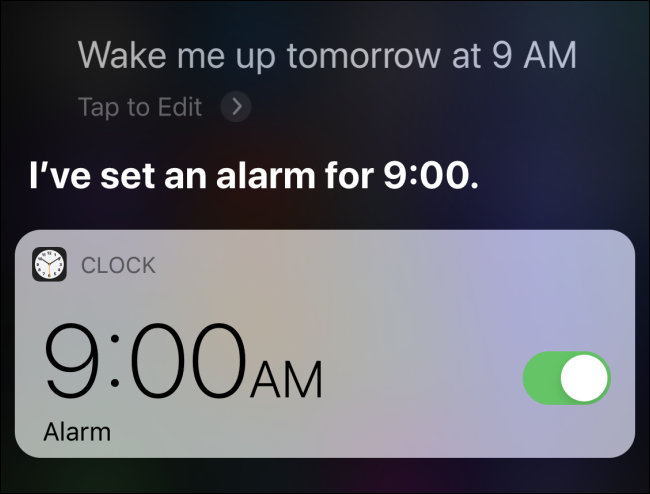
지금까지 iPhone 또는 iPad에서 알람을 설정하는 가장 빠른 방법은 Siri에게 요청하는 것입니다.
먼저 측면 버튼이나 홈 버튼을 길게 눌러 Siri를 시작합니다 (또는 설정 한 경우 “Siri 야”라고 말할 수 있음). 그런 다음 “내일 오전 9시에 깨워 줘”와 같이 큰 소리로 말하면 Siri가 확인하고 알람을 생성합니다. “오후 7시 46 분에 알람 생성”이라고 말할 수도 있습니다.
(하루 이상 앞으로 “알람”을 설정하려면 대신 미리 알림을 생성해야하며 Siri도 그렇게 할 수 있습니다.)
관련 : iPhone에서 Siri를 설정하고 사용하는 방법
제어 센터 바로 가기로 알람 설정

알람을 빠르게 설정하는 또 다른 멋진 방법이 있습니다. 제어 센터에서 알람 설정에 바로 가기를 추가 할 수 있습니다. 이렇게하려면 설정> 제어 센터로 이동 한 다음 “알람”항목을 찾아 한 번의 탭으로 “포함”목록에 추가합니다.
다음에 제어 센터를 실행하면 알람 시계 모양의 아이콘이 표시됩니다. 그것을 탭하면 시계 앱의 알람 페이지로 바로 이동합니다. 매우 편리합니다.
관련 : iPhone 또는 iPad의 제어 센터를 사용자 화하는 방법
보너스 : 바로 가기를 사용하여 알람 설정 또는 전환

바로 가기 앱을 사용하여 알람을 설정하거나 토글하는 바로 가기를 만들고 오늘보기의 바로 가기 위젯을 사용하여 액세스 할 수도 있습니다. 유일한 단점은? 바로 가기 설정은 까다로울 수 있습니다. 하지만 반복적으로 경보를 빠르게 생성하거나 활성화 / 비활성화해야하는 경우 강력한 옵션입니다.
행운을 빕니다. 제 시간에 일어나길 바랍니다!
관련 : iPhone 단축키는 무엇이며 어떻게 사용합니까?


