

벨소리, 알람 또는 전화 상대방의 소리를 듣는 데 문제가 있습니까? 많은 iPhone 사용자가 이 불만을 가지고 있으며 문제에 대한 해결책이 항상 명확하지 않습니다. 다음은 몇 가지 일반적인 문제 및 수정 사항입니다.
iPhone 벨소리 또는 알람 볼륨이 너무 작음
iPhone 벨소리 및 알람 볼륨은 연결되어 있으며 설정 > 사운드 및 햅틱으로 이동한 다음 “벨소리 및 경고” 섹션에서 볼륨 슬라이더를 이동하여 둘 다 함께 조정할 수 있습니다. 이 작업을 수행하면 자동 모드가 활성화된 경우에도 iPhone에서 볼륨을 미리 봅니다.

iPhone 벨소리가 전혀 들리지 않는다면 휴대전화가 음소거 모드일 가능성이 큽니다. 장치의 왼쪽에(iPhone 세로 모드를 누른 상태에서) 작은 스위치가 있습니다. 스위치를 앞으로 튕기는 동안 무음 모드가 해제되어 벨소리, 메시지 알림 및 기타 앱 알림을 들을 수 있습니다.

스위치를 뒤로 밀면 모든 알림, 수신 전화 및 메시지가 음소거되는 무음 모드가 활성화됩니다. 이에 대한 유일한 예외는 무음 모드를 무시할 수 있는 비상 연락처를 설정한 경우입니다.
관련된: iPhone 또는 iPad에서 알람을 설정하는 가장 빠른 두 가지 방법
일반 iPhone 오디오가 너무 조용함
기본적으로 기기 왼쪽에 있는 볼륨 버튼은 재생 중인 음악이나 비디오, 앱 오디오를 포함한 일반적인 iPhone 오디오 레벨을 제어합니다. 이에 대한 유일한 예외는 설정 > 사운드 및 햅틱에서 “버튼으로 변경” 설정을 변경한 경우입니다.

이 버튼을 누르면 하단에 일반 오디오 레벨을 나타내는 스피커 아이콘이 있는 볼륨 슬라이더가 표시됩니다. 이것은 변경하는 볼륨(예: 헤드폰 및 스피커를 나타내는 AirPod 또는 Bluetooth 아이콘)에 따라 변경됩니다.
관련된: iPhone 및 iPad에서 Apple Music의 볼륨 제한을 설정하는 방법
iPhone 통화 볼륨이 너무 작습니다.
기기 측면에 있는 볼륨 높이기 및 낮추기 버튼을 사용하여 통화 중 상대방의 볼륨을 조정할 수 있습니다. 통화 중에 iPhone을 세로 모드로 유지한 다음 기기의 왼쪽을 봅니다.
볼륨 업 또는 다운 버튼을 누르면 하단 근처에 전화 아이콘이 있는 볼륨 슬라이더가 화면에 나타납니다. 슬라이더가 가득 차서 더 이상 증가하지 않으면 iPhone이 이어폰 볼륨 측면에서 얻을 수 있는 정도의 큰 소리입니다.

우리는 구형 iPhone 장치가 최신 모델, 특히 iPhone X 및 이전 모델보다 더 조용한 경향이 있음을 발견했습니다. 이것이 스피커의 나이 때문인지 아니면 Apple이 최신 모델에서 볼륨과 사운드 선명도를 개선했는지는 확실하지 않습니다.
관련된: 전화 통화 중에 iPhone을 사용하는 방법
조용한 전화 통화를 위해 스피커 모드 사용
최대 볼륨에서도 상대방이 너무 조용하다는 것을 알게 되면 항상 스피커 모드를 사용하여 볼륨을 더 높일 수 있습니다. 이렇게 하면 전화를 팔 길이만큼 들고 계속 대화할 수 있습니다. 무언가를 하는 동안 핸드셋을 내려 놓아야 할 때 편리합니다.
통화 중에 “오디오”를 누른 다음 “스피커”를 눌러 스피커 모드를 활성화하십시오. AirPods 또는 Mac과 같이 근처에 있는 다른 모든 장치도 나열됩니다. 키패드가 화면에 있기 때문에 “오디오” 옵션이 표시되지 않으면 “숨기기”를 눌러 해제하십시오. 통화 중 스피커 볼륨을 높이거나 낮추려면 장치 측면의 볼륨 버튼을 사용합니다.

“오디오”를 탭한 다음 “iPhone” 옵션을 선택하여 스피커 모드를 비활성화할 수 있습니다. 근처에 다른 Apple 기기나 무선 이어폰이 없는 경우 이 옵션에 “스피커”라는 레이블이 붙을 수 있으며 탭 한 번으로 켜고 끌 수 있습니다.
관련된: iPhone에서 오디오 장비를 빠르게 변경하는 방법
전화 통화 시 헤드폰 사용 고려
스피커 모드가 항상 이상적인 것은 아닙니다. 특히 모든 사람이 귀하의 대화를 듣는 것을 원하지 않는 경우에는 더욱 그렇습니다. 이러한 경우에 더 나은 옵션은 헤드폰을 사용하는 것이며 두 손을 자유롭게 할 수 있다는 추가 이점이 있습니다.
Apple이 기기를 구입할 때 상자에 포함했을 수 있는 Lightning 커넥터가 있는 유선 이어폰을 포함하여 마이크가 있는 거의 모든 헤드폰을 사용할 수 있습니다. iPhone 13 및 13 Pro를 포함한 최신 iPhone은 상자에 Lightning 헤드폰이 함께 제공되지 않지만 주변에 있는 구형 헤드폰과 함께 작동합니다.

대부분의 Bluetooth 헤드폰은 마이크가 있는 경우에도 작동합니다. 우수한 마이크를 사용하고 기기 간 자동 전환을 지원하는 Apple의 AirPod를 사용하면 훌륭한 결과를 얻을 수 있습니다.
iPhone과 함께 한 쌍의 Bluetooth 헤드폰 또는 이어폰을 사용 중이고 통화가 자동으로 전환되지 않는 경우 통화 메뉴에서 “오디오” 옵션을 누르고 헤드폰을 누릅니다.

헤드폰 경험을 청력에 조금 더 맞추려면 설정 > 손쉬운 사용 > 오디오/비주얼 > 헤드폰 조정으로 이동하여 헤드폰 조정을 활성화하십시오. 이를 통해 오디오 튜닝 기능을 활성화하거나 더 부드러운 사운드를 증폭하여 더 쉽게 들을 수 있습니다. 이 옵션은 AirPods 또는 Beats 모델에서만 작동합니다.
관련된: AirPods Pro에서 대화 부스트를 활성화하는 방법
iPhone과도 통합되는 보조 청각 장치
설정 > 손쉬운 사용 > 보청 기기에서 Made For iPhone(MFi) 보청 기기를 iPhone과 페어링하거나 설정 > 블루투스에서 표준 블루투스 보청기를 페어링할 수 있습니다. 프로세스를 완료하려면 보청기 제조업체에서 제공한 페어링 지침을 따라야 합니다.
설정 > 손쉬운 사용 > 터치 > 통화 오디오 라우팅에서 자동으로 통화를 보청 장치로 라우팅할 수 있습니다. 보청기를 목적지로 선택하면 iPhone이 범위 내에 있고 전원이 켜질 때마다 보청기를 사용합니다.

표준 헤드폰처럼 보청기를 오디오 대상으로 선택할 수도 있습니다. 이렇게 하려면 제어 센터, 잠금 화면 또는 앱의 재생 컨트롤에서 스트리밍 버튼(아래에 두 개의 원이 있는 삼각형 모양)을 탭한 다음 보청 장치를 대상으로 선택합니다.

관련된: iPhone 통화를 스피커로 자동 라우팅하는 방법
하드웨어 문제가 원인일 수 있음
iPhone이 일반적으로 너무 조용한 경우 하드웨어 문제가 원인일 수 있습니다. 이것은 먼지와 보푸라기로 막힌 스피커 또는 완전히 고장난 스피커의 간단한 경우일 수 있습니다. 확실하지 않은 경우 iPhone이 너무 작게 들리는지 항상 다른 사람에게 물어볼 수 있습니다.
iPhone 디스플레이가 손상되면 이러한 현상이 발생할 수 있지만 반드시 눈에 보이는 손상일 필요는 없습니다. 일부 노크는 문제로 발전하는 데 몇 주 또는 몇 달이 걸리는 작은 골절을 유발할 수 있습니다.

불행히도 스피커만 수리하는 것은 까다롭습니다. Apple은 디스플레이를 포함하여 기기 전면 전체를 교체해야 한다고 주장할 수 있습니다. AppleCare+ 보호 계획이 없는 경우 기기의 가치보다 더 많은 비용이 들 수 있습니다(또는 이전 기기보다 더 오래 지속되는 새 기기에 돈을 더 잘 쓸 수 있음).
일부 독립 수리점에서 수리를 수행할 수 있으므로 가능하면 견적을 받는 것이 좋습니다. 또는 스피커 모드(iPhone의 다른 스피커도 작동한다고 가정)나 헤드폰을 사용하여 문제를 해결할 수 있습니다.
아이폰 헤드폰을 찾고 계십니까?
무선 헤드폰은 통화 볼륨에 문제가 있는 모든 사람을 위한 훌륭한 솔루션일 뿐만 아니라 운동, 요리 또는 비디오 게임과 같은 다른 일을 하면서 전화로 채팅할 수 있습니다.
iPhone 및 iPad 소유자를 위한 최고의 무선 헤드폰 모음을 확인하십시오.
2021년 최고의 iPhone 및 iPad용 무선 이어버드 

애플 에어팟 프로
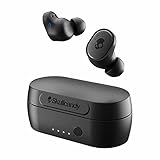
스컬캔디 세시 에보
아마존
$48.99 
$59.99 18% 할인

자브라 엘리트 75t
아마존
$78.99 $149.99 47% 절약

비츠 핏 프로
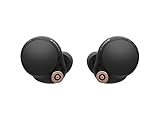
소니 WF-1000XM4
아마존
$248.00 $279.99 11% 할인


