
iPhone을 사용하여 Mac을 원격으로 제어할 수 있는 기능은 직접 사용해 보기 전에는 필요하지 않은 기능입니다. 내 말은, 내 iPhone을 사용하여 내 Mac에서 거의 모든 것을 할 수 있다는 것입니다. 음악 재생을 제어하고, 노래를 변경하고, 앱을 실행하고, 최소화하고 종료하고, iPhone을 트랙패드나 키보드로 사용하고, 볼륨 및 밝기와 같은 시스템 환경설정을 지정하는 등의 작업을 수행할 수 있습니다.
내 손에 그 힘이 있으면 Mac이 근처에 없을 때도 Mac을 탐색할 수 있습니다. 예를 들어 Mac을 잠그는 것을 잊은 경우 iPhone에서 탭하기만 하면 Mac을 잠글 수 있습니다. 이 작업을 직접 수행하고 iPhone을 사용하여 Mac을 원격으로 제어하려면 다음과 같이 하십시오.
iPhone을 사용하여 Mac을 원격으로 제어하기
iPhone 또는 iPad를 사용하여 Mac을 원격으로 제어할 수 있는 기능을 얻으려면 iPhone에 원격 제어 앱과 함께 Mac에 있는 메뉴 막대 앱을 설치해야 합니다. 앱을 설치하면 iPhone으로 Mac을 쉽게 제어할 수 있습니다. 다음은 모든 것을 설정하기 위해 따라야 하는 단계별 가이드입니다.
- 링크를 클릭하여 App Store에서 “Remote Control for Mac(무료 또는 $9.99)” 앱을 다운로드하고 설치합니다. 앱을 실행하면 Mac에서 도우미 앱을 다운로드하기 위해 Mac에서 열어야 하는 링크를 찾을 수 있습니다.
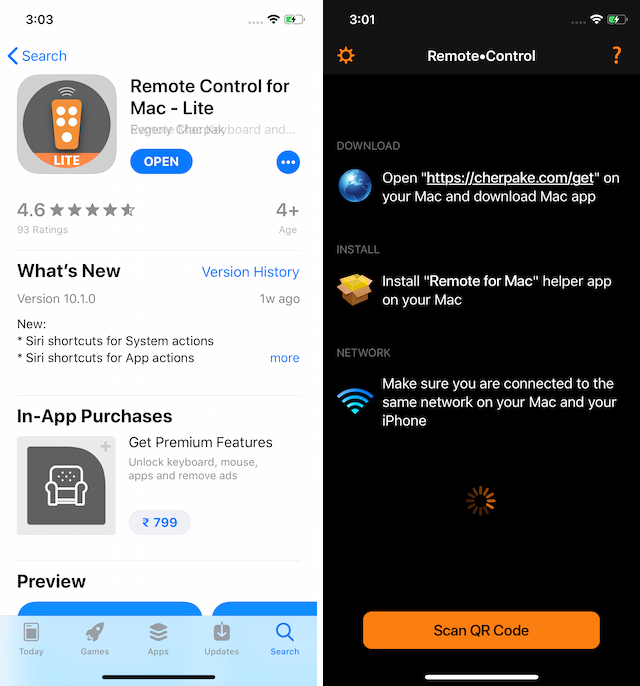
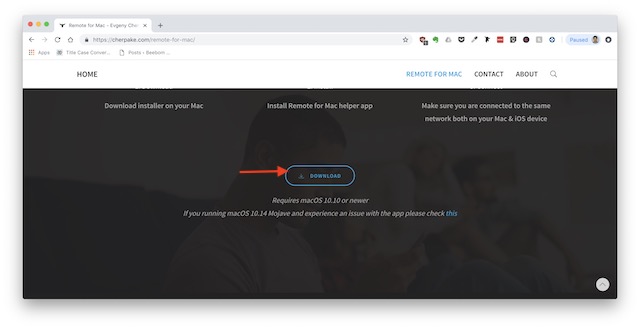
2. Mac에서 브라우저를 열고 앱에서 찾은 링크를 수동으로 제공하거나 여기를 클릭하세요. 페이지에서 “다운로드” 버튼을 클릭하여 도우미 도구를 다운로드합니다.
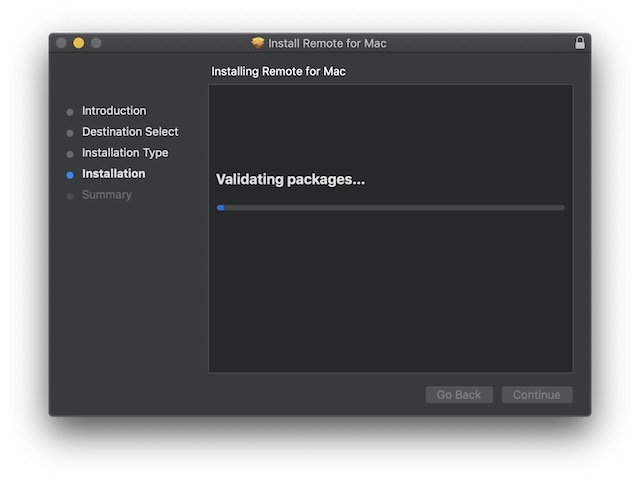
 3. 압축 파일이 Mac에 다운로드됩니다. 파일을 두 번 클릭하여 패키지 설치 프로그램의 압축을 푼 다음 설치 프로그램을 두 번 클릭하여 설치를 시작합니다. 이제 화면의 단계를 따르고 필요에 따라 권한을 부여하십시오.
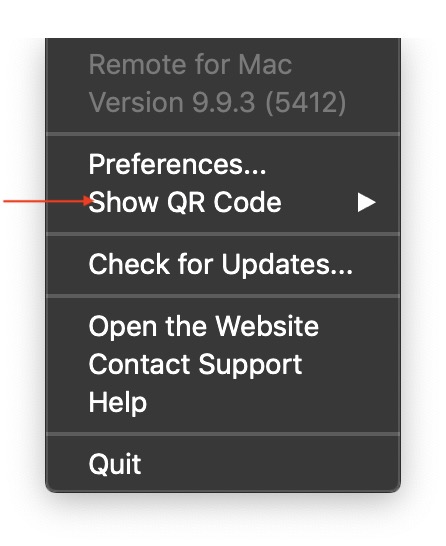
 4. 앱이 설치되면 Mac의 메뉴 표시줄에 표시됩니다. 아이콘을 클릭한 다음 “QR 코드 표시” 버튼을 클릭하면 코드가 표시됩니다.
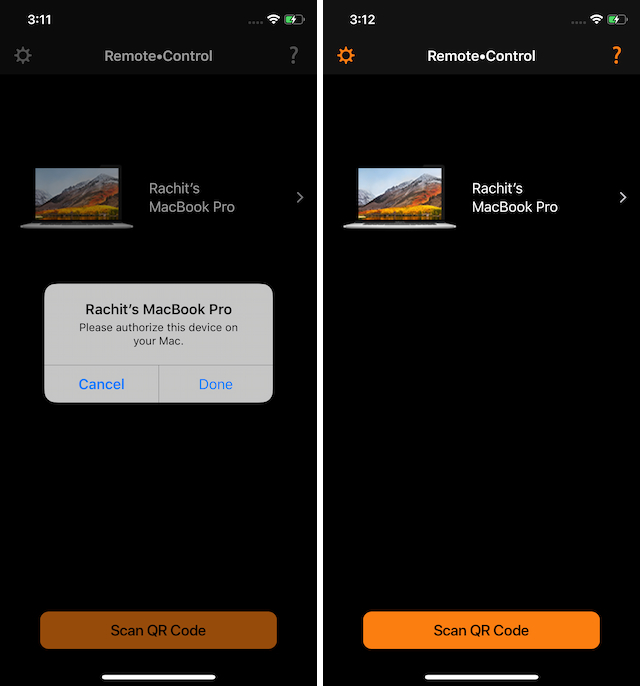
 5. 이제 iPhone에서 앱을 실행하고 앱에서 QR 코드를 스캔합니다. 연결이 설정되면 아래 그림과 같이 보일 것입니다.
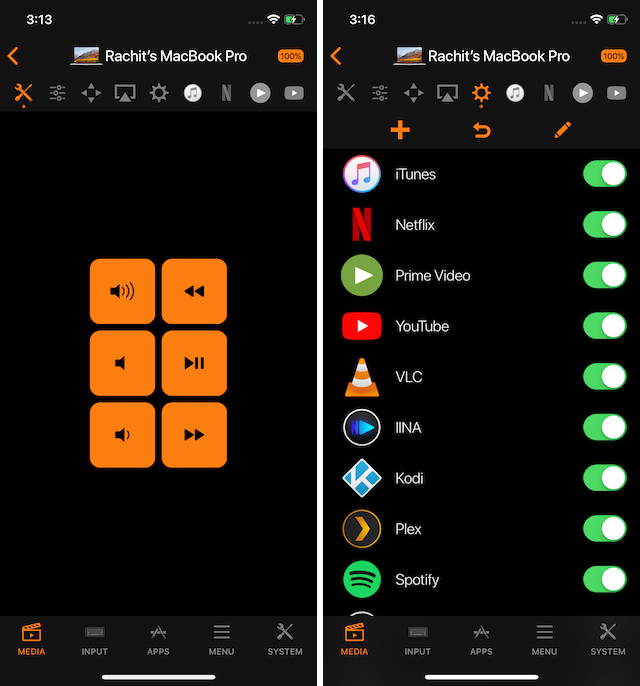
 6. 상단 행의 토글을 클릭하여 제어할 수 있는 미디어 앱을 탐색하고 관련 작업을 볼 수 있습니다. 보시다시피 앱에서 미디어 재생을 제어할 수 있을 뿐만 아니라 브라우저를 사용하여 콘텐츠를 스트리밍할 때 Netflix 및 Prime Video와 같은 서비스에서 미디어 재생을 제어할 수도 있습니다.
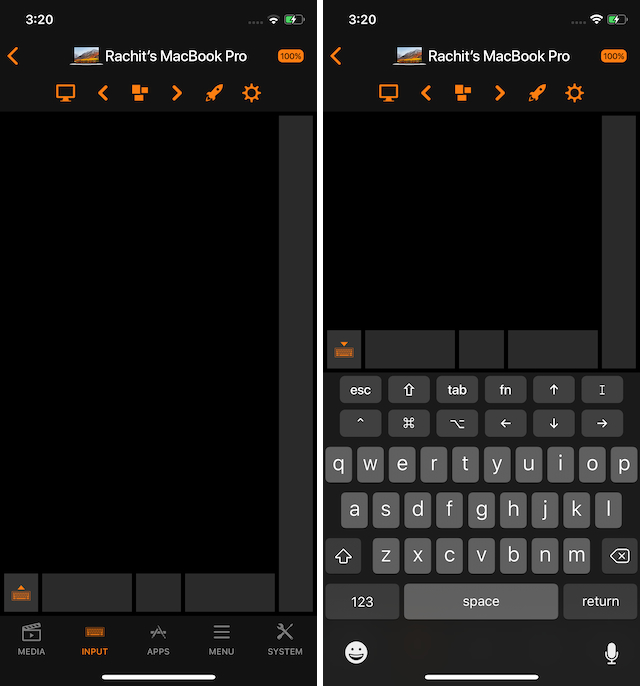
 7. 아래 탭은 앱을 사용하여 실행할 수 있는 다양한 범주를 보여줍니다. 지금까지는 미디어 탭만 살펴보았습니다. “입력” 탭을 탭하면 iPhone을 트랙패드 및 키보드로 사용할 수 있습니다.
 8. 마찬가지로 “앱” 탭은 앱을 실행하고 작업을 실행하기 위한 것이고 “메뉴” 탭은 현재 Mac에서 사용 중인 앱에서 작업을 실행하기 위한 것이며 “시스템” 탭은 시스템을 실행하기 위한 것입니다. -레벨 작업.
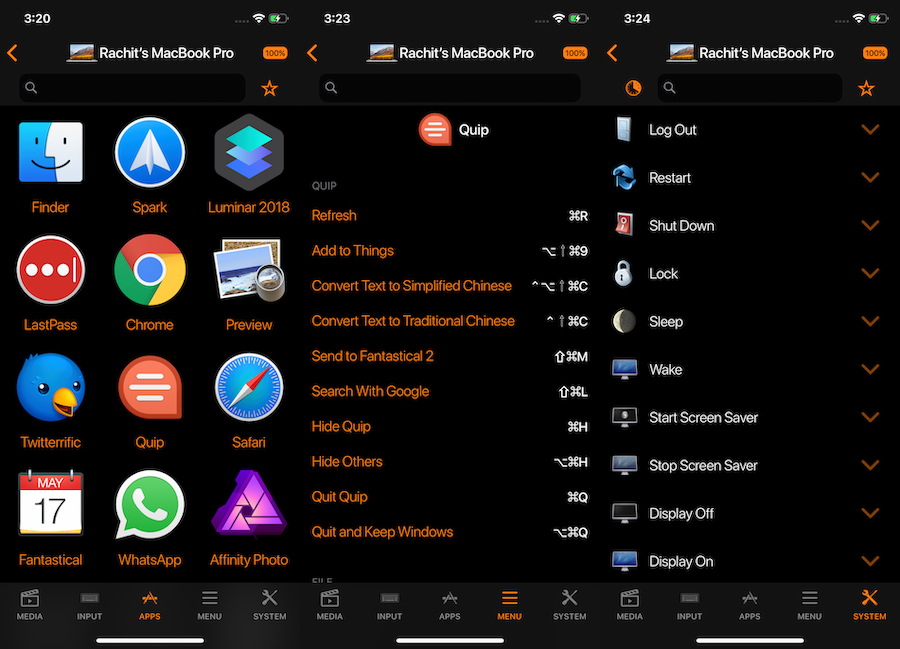
보시다시피 이 앱은 매우 강력하며 iPhone에서 Mac을 완전히 제어할 수 있습니다. 그러나 일반적인 미디어 제어, 트랙패드 및 키보드 기능 외에 다른 모든 기능은 일회성 $9.99 지불로 잠겨 있습니다.
iOS 기기를 사용하여 원격으로 Mac 제어하기
나는 이 앱을 사랑하고 매일 사용합니다. 나는 그것이 가치가 있다는 것을 알았고 내 주머니에서 지불했습니다. 그렇다면 $9.99를 지불할 만큼 앱이 마음에 드십니까? 아래 의견 섹션에서 귀하의 생각을 알려주십시오. 최소한 무료 버전을 사용해보고 마음에 드는지 아닌지 확인하십시오.