
iPhone의 시계 앱은 한 번에 하나의 알람 만 끄거나 삭제할 수 있습니다. 그러나 많은 경보가 있고 모든 경보를 삭제하거나 한 번에 모든 경보를 해제하려는 경우 Siri가 적용됩니다.
모든 알람을 삭제하는 방법
Siri에게이 문제를 처리하도록 요청하십시오. 항상 “Hey Siri”를 수신하는 최신 iPhone에서는 “Hey Siri, 모든 알람을 삭제하십시오”라고 소리내어 말합니다.
iPhone이 항상 듣지 않는 경우 Siri가 나타날 때까지 홈 버튼을 길게 누른 다음 “모든 알람 삭제”라고 말합니다.

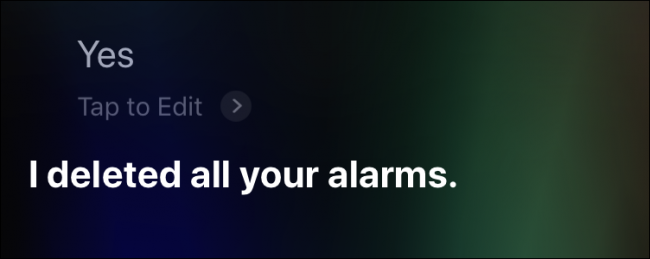
Siri가 요청을 확인하도록 요청합니다. “예”라고 말하거나 “확인”버튼을 누릅니다.
시계 앱의 모든 알람은 활성화 또는 비활성화 여부에 관계없이 지워집니다.

여러 알람을 끄는 방법
Siri는 또한 여러 알람이 활성화 된 경우 모든 알람을 삭제하지 않고 신속하게 비활성화 할 수 있습니다. “Hey Siri, 내 알람을 모두 끄십시오”또는 “Hey Siri, 모든 알람을 비활성화하십시오”라고 말하십시오.
Siri가 항상 듣지 않는 경우 iPhone의 홈 버튼을 누른 상태에서 “모든 알람 끄기”또는 “모든 알람 비활성화”라고 말합니다.
그건 그렇고, Siri는 모든 경보를 한 번에 켤 수 있습니다. “Hey Siri, 모든 알람을 켜십시오”또는 “Hey Siri, 모든 알람을 활성화하십시오”라고 말하십시오.

Siri를 사용하여 개별 알람 생성 및 관리
Siri는 알람 작업에 적합합니다. 실제로, 경보는 Siri에 가장 빠른 빠른 사용 중 하나입니다. 간단한 작업으로 Siri는 일반적으로 당신을 잘 이해할 수 있으며 Clock 앱에서 도청하는 것을 능가합니다.
알람을 생성하려면 “오전 6시 30 분 알람 설정”, “30 분 후에 알람 설정”또는 “주말 오전 8시에 알람 설정”과 같은 문구를 말합니다. 특정 시간 동안 이미 알람을 설정 한 경우“7 am 알람 켜기”와 같은 명령으로 알람을 켤 수 있습니다.
알람을 삭제하려면“내 오전 6시 알람 삭제”와 같이 말합니다. 알람을 끄려면 “9시 알람 끄기”를 시도하십시오. 알람을 수정하려면 “알람을 오전 7 시로 변경”을 사용하십시오.
Siri는 어떤 알람을 활성화, 삭제 또는 수정할지 확실하지 않은 경우 설명을 요청합니다.
관련 : Siri를 사용하여 경보를 생성, 관리 및 삭제하는 방법

물론이 음성 명령을 우리가 쓴 것과 같은 방식으로 말하지 않아도됩니다. Siri는 비슷한 말을하는 한 원하는 것을 이해해야합니다.
관련 : Siri가 당신을 더 잘 이해하게 만드는 방법


