
여러 앱과 서비스에서 받은 모든 알림을 한 곳에서 볼 수 있는 기능은 확실히 오늘날의 스마트폰에 중요한 추가 기능이지만 개인 정보를 희생해야 합니까? 이것은 우리가 다시 생각해봐야 할 문제입니다. iOS에서 사용자는 알림 센터나 잠금 화면에서 모든 알림을 볼 수 있습니다. 알림 센터를 보려면 장치의 잠금을 해제해야 하지만 잠금 화면에서 알림을 볼 수 있는 기능은 개인 정보 보호에 대해 우려하는 사용자에게 중요한 거래 차단기입니다. 친구들은 잠금 화면에서 바로 볼 수 있으므로 모든 알림을 보기 위해 암호를 알 필요도 없습니다. 더 나아가 메시징 플랫폼의 일부 알림에 응답할 수도 있습니다. 많이 걱정? iOS 기기에서 잠금 화면 알림 및 미리보기를 비활성화하는 방법을 정확히 알려 드리겠습니다.
iOS 11에서 잠금 화면 알림 비활성화
현재로서는 잠금 화면 알림을 한 번에 모두 비활성화할 수 없습니다. 대신 각 앱에 대해 이 기능을 개별적으로 비활성화해야 합니다. 예를 들어 WhatsApp, Facebook 등과 같은 메시징 플랫폼의 알림이 최우선 순위일 수 있으므로 해당 앱 및 서비스에 대한 잠금 화면 알림을 비활성화할 수 있습니다. 이 작업을 수행하는 방법에 대한 단서가 없으면 아래 단계를 따르십시오.
- iOS 기기에서 “설정” 앱을 열고 “알림”을 탭합니다. 이제 아래로 스크롤하여 잠금 화면 알림을 비활성화하려는 응용 프로그램을 선택하십시오. 여기에서 WhatsApp에 대한 잠금 화면 알림을 비활성화하기로 결정했습니다.
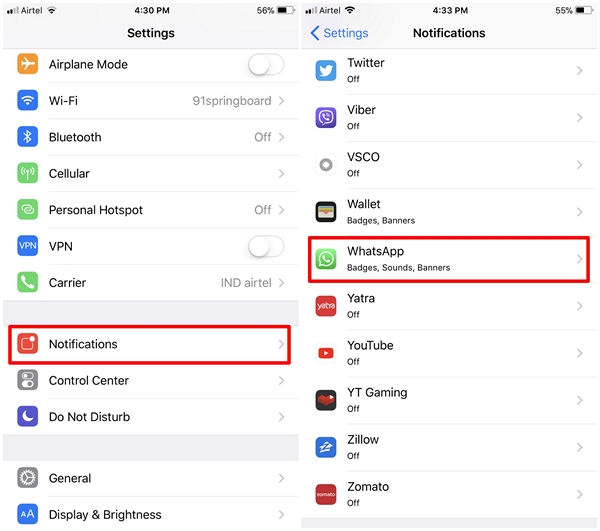
- 다음 메뉴에서 “잠금 화면에 표시” 토글을 탭하여 특정 앱에 대한 잠금 화면 알림을 끌 수 있습니다.
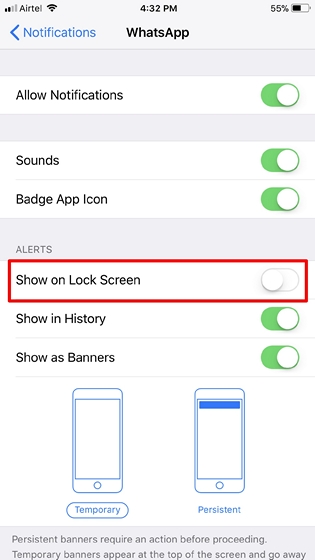
글쎄, 그것은 거의 과정입니다. 잠금 화면에서 이 앱의 어떤 종류의 알림도 볼 수 없습니다. 그러나 이 앱에서 알림을 받을 때 기기가 여전히 경고음을 받거나 진동한다는 점에 유의할 필요가 있습니다.
iOS 11 잠금 화면에서 알림 미리보기 비활성화
특정 앱에 대한 잠금 화면 알림을 비활성화했으므로 다음으로 해야 할 일은 새 메시지나 경고를 받는 즉시 잠금 화면에 일시적으로 몇 초 동안 표시되는 알림 미리보기를 비활성화하는 것입니다. 미리보기가 겨우 몇 초 동안 지속되지만 이 짧은 시간은 여전히 누군가가 화면에 표시된 전체 알림을 실제로 읽을 수 있을 만큼 충분합니다.
- 알림 미리보기를 비활성화하려면 iOS 기기에서 설정 -> 알림으로 이동하여 “미리보기 표시”를 탭합니다. 다음 메뉴에서 “잠금 해제 시”를 선택하여 암호, Touch ID 또는 Face ID를 사용하여 장치 잠금을 해제한 후에만 미리보기가 화면에 표시되는지 확인합니다.
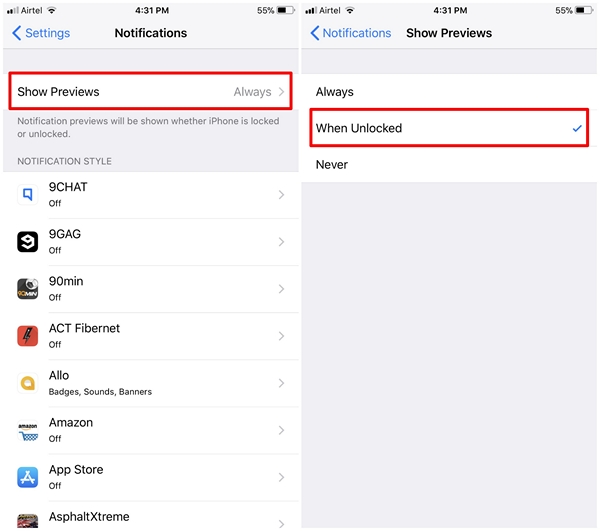
알림 미리 보기는 한 번에 모든 앱에 대해서만 활성화하거나 비활성화할 수 있으며 잠금 화면 알림과 달리 Apple에서는 각 앱에 대해 이 기능을 개별적으로 비활성화할 수 없습니다.
iOS 11에서 잠금 화면 알림 및 미리보기 비활성화
잠금 화면에 표시되는 모든 메시지와 경고를 알림으로 보고 응답하는 기능은 개인 정보 보호에 대해 걱정하는 사람에게 거의 악몽입니다. 즉, 알림을 읽기 위해 매번 휴대전화를 잠금 해제할 필요가 없기 때문에 일부 사용자는 이 기능을 여전히 매우 유용하다고 생각할 수 있습니다. 결국 모든 것은 개인의 취향에 달려 있습니다. 개인 정보 보호가 최우선인 경우 몇 초 안에 장치 설정에서 이 기능을 쉽게 비활성화할 수 있습니다. 그래서, 당신은 어느 것을 선호합니까? 개인 정보 보호 또는 편의? 아래의 의견 섹션에서 소중한 의견을 촬영하여 저희에게 알려주십시오.