
지난 달, Apple은 몇 달 간의 개발 베타 단계를 거쳐 일반 대중에게 최신 버전의 Cupertino 기반 회사 모바일 운영 체제인 iOS 11을 출시했습니다. iOS 사용자 경험을 더욱 개선하는 수많은 새로운 기능과 개선 사항을 테이블에 가져왔습니다. 그러나 우리의 관심을 끈 새로운 멋진 기능 중 하나는 웹 페이지를 PDF 파일로 저장하는 기능이었습니다. 맞습니다. iOS 기기의 기본 Safari 브라우저를 사용하여 온라인 웹 페이지에서 PDF 파일을 만들 수 있습니다. 이는 오프라인 상태에서 콘텐츠를 읽는 데 관심이 있는 경우에 매우 유용합니다. PDF가 생성되면 여가 시간에 인쇄할 수도 있습니다. 이미 사용해 보고 싶으십니까? iOS 11에서 웹 페이지를 PDF로 저장하는 방법을 알아보겠습니다.
iOS 11에서 웹페이지를 PDF로 저장하기
메모: 내 iPhone 7 Plus 및 iPhone 6s에서 이것을 시도했지만 구형 iPhone과 새로운 iPhone 8, 8 Plus 및 iPhone X에서 작동해야 합니다.
절차는 모든 iOS 11 장치에서 매우 간단하고 유사합니다. 당신의 소중한 시간 중 몇 분의 짧은 시간이면 충분합니다. 따라서 아래 단계에 따라 혼란 없이 즉시 완료하십시오.
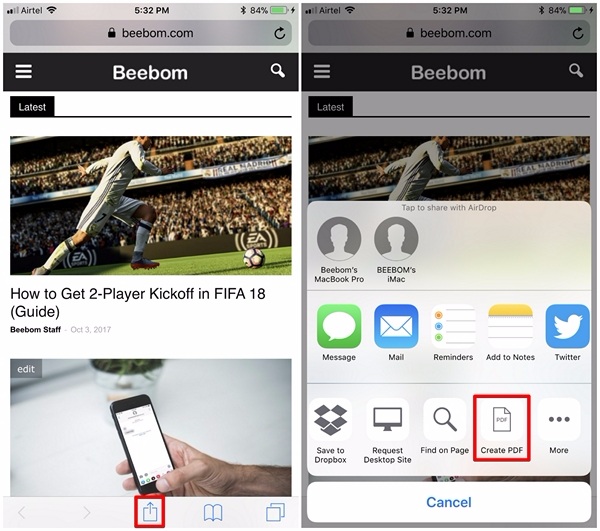
- 먼저 iOS 기기에서 Safari 브라우저를 열고 PDF를 생성하려는 웹페이지를 방문합니다. 이제 화면 하단에 있는 공유 아이콘을 탭합니다. 완료되면 오른쪽으로 약간 스크롤하여 “PDF 만들기”를 탭합니다.
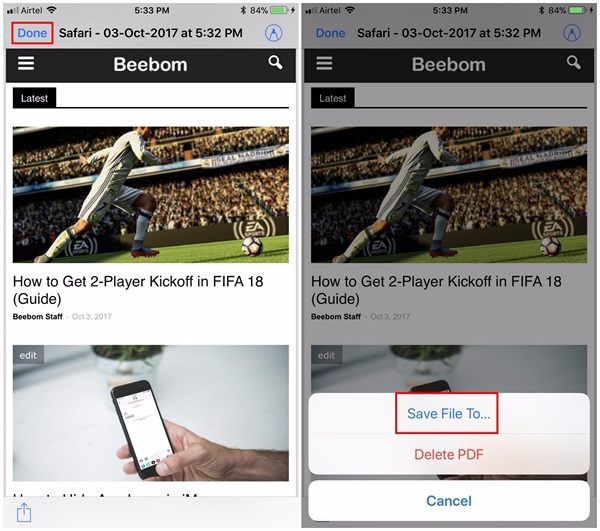
- 이제 PDF 파일의 미리보기가 표시됩니다. 확인하고 저장하려면 “완료”를 탭하기만 하면 됩니다. 다시 한 번 “파일 저장…”을 탭하여 웹 페이지를 PDF 파일로 저장합니다.
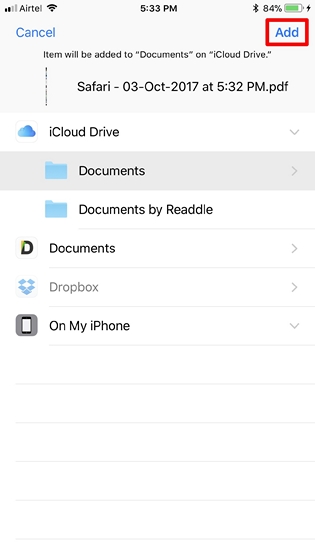
- 다음 메뉴에서 PDF 파일을 저장할 위치를 선택하라는 메시지가 표시됩니다. 기본적으로 사용자는 문서를 Apple의 iCloud Drive에 저장하거나 iPhone에 직접 저장할 수 있는 옵션이 있습니다. iCloud Drive에 저장한 경우 iOS 11의 새로운 “파일” 앱에서 PDF에 직접 액세스할 수 있습니다.
더보기: iOS 11의 iMessage에서 앱 아이콘을 숨기는 방법
오프라인 사용을 위해 웹 페이지를 PDF 파일로 저장
음, 온라인 웹 페이지를 PDF 파일로 변환하기 위해 해야 할 일은 이것뿐입니다. 인터넷에 항상 액세스할 수 없는 경우 유용할 수 있으며 이러한 PDF 파일은 오프라인 읽기에 사용할 수 있습니다. PDF 파일로 저장된 웹 페이지는 사무용으로 실제 시트에 인쇄할 수도 있습니다. 즉, 웹 페이지에서 PDF를 만드는 기능은 현재 기본 내장 Safari 브라우저에서만 사용할 수 있지만 Apple이 마침내 iOS에서 이 기능을 구현하게 된 것을 기쁘게 생각합니다. 이제 이 멋진 iOS 11의 새로운 기능을 활용하고 나중에 사용할 수 있도록 웹 페이지를 PDF 파일로 저장할 준비가 되셨습니까? 아래의 댓글 섹션에 몇 마디만 적어서 저희에게 알려주십시오.