

애플은 공식적으로 어제 WWDC 기조 연설에서 iOS 10과 macOS Sierra를 공개했지만, 새로운 월페이퍼를 얻기 위해 가을까지 기다릴 필요는 없습니다.
Apple은 항상 새로운 버전의 iOS 및 macOS에 새로운 기본 배경 무늬를 제공하며, 새로운 기능 외에도 많은 사용자가 기대하는 것입니다. 일반적으로 새로운 버전의 iOS 및 macOS가 출시 될 때까지 배경 화면을 사용할 수 없지만 일반적으로 원하는 사람을위한 다른 방법으로 찾을 수 있습니다.
iOS 10 바탕 화면
이 iOS 10 배경 화면은 12.9 ″ iPad Pro를 제외한 모든 iOS 기기에서 작동합니다. 다른 iPad 또는 iPhone이있는 경우 아래에서 적절한 배경 화면을 다운로드 할 수 있습니다.
- 모든 iPad (12.9 ″ iPad Pro 제외) : 다운로드
- iPhone 6s Plus 및 iPhone 6 Plus : 다운로드
- 다른 모든 iPhone : 다운로드
iPhone 또는 iPad에서 배경 화면을 변경하려면 먼저 컴퓨터에서 iOS 기기로 배경 화면을 이동해야합니다. 그런 다음 설정 앱을 탭하여 시작하십시오.

아래로 스크롤하여 “배경 화면”을 누릅니다.
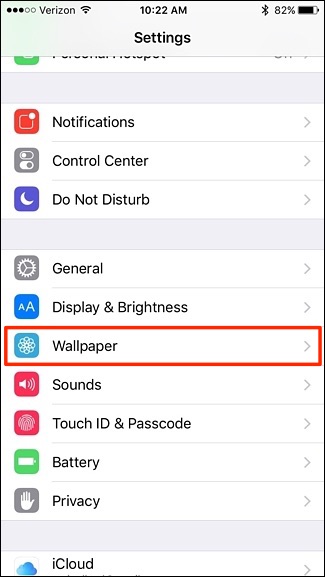
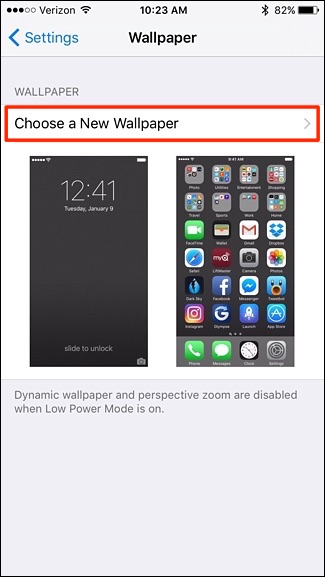
“새로운 배경 화면 선택”을 선택하십시오.
하단으로 “모든 사진”을 누릅니다.

배경 화면으로 사용하려는 사진을 선택하십시오.

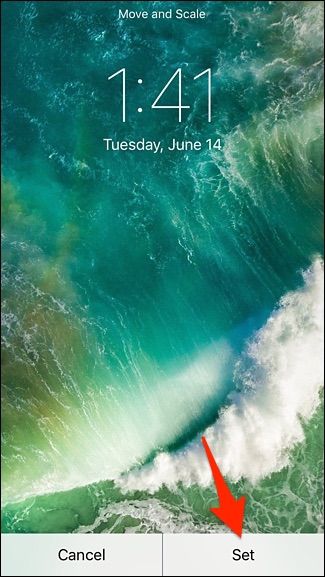
하단에서 “설정”을 누릅니다.
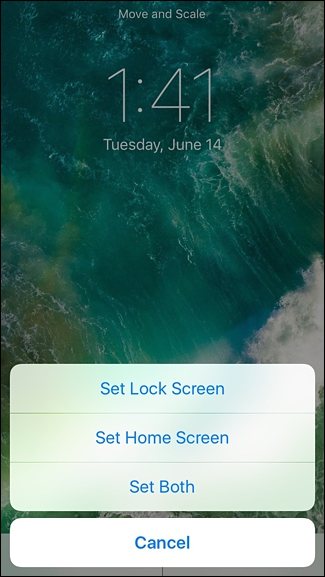
팝업이 나타나면 배경 화면을 표시 할 화면을 선택할 수 있습니다. 선택하면 새로운 배경 화면이 공식적으로 활성화됩니다.
macOS Sierra 바탕 화면
macOS의 새 버전에 대한 배경 화면은 Apple의 웹 사이트에서 찾을 수 있지만 약간 숨겨져 있고 공개적으로 볼 수는 없습니다. 이 고해상도 버전은 최신 5K iMac에서도 작동 할만큼 충분히 큽니다.
당신은 여기에서 직접 벽지를 다운로드 할 수 있습니다. 5K 버전이지만 Mac 컴퓨터에서 설정 한 해상도에 따라 자동으로 조정됩니다.
Mac에서 배경 화면을 변경하려면 먼저 다운로드 한 배경 화면 이미지를 “Pictures”폴더로 이동하십시오.이 폴더는 이름이있는 홈 폴더를 클릭하면 찾을 수 있습니다.

다음으로, 이미 도크에있을 수있는 시스템 환경 설정을여십시오. 그렇지 않은 경우“응용 프로그램”폴더에서 찾을 수 있습니다.

거기에서 “Desktop & Screensaver”를 클릭하십시오.

왼쪽 크기의 사이드 바에서 “폴더”를 클릭하십시오.

새로운 배경 화면이 오른쪽 창에 나타납니다. 계속해서 클릭하십시오. 이렇게하면 배경 화면이 자동으로 변경됩니다.

디스플레이의 가로 세로 비율에 따라 배경 화면 축소판 위의 드롭 다운 메뉴를 클릭하고 배경 화면이 화면에 잘 표시 될 때까지 다양한 레이아웃을 어지럽게하여 배경 화면 레이아웃 방법을 조정할 수 있습니다.

그 후 시스템 환경 설정을 종료하고 새 배경 화면을 즐길 수 있습니다!


