

이달 초 Google은 iOS 및 Android 용 Google 캘린더 앱에 '목표'기능을 추가했습니다. 목표는 캘린더에서 자유 시간을 자동으로 찾고 반복 일정을 통해 목표 달성에 도움을줍니다. 모두 설정하는 방법은 다음과 같습니다.
Google 캘린더 앱은 기본적으로 Android에 설치됩니다. iPad 또는 iPhone을 사용하는 경우 Gmail, 연락처 및 캘린더를 내장 iOS 앱에 추가 할 수 있지만 알림과 같은 추가 기능을 위해 공식 Google 캘린더 앱을 다운로드하는 것이 좋습니다. 목표. Google 캘린더는 사용자가 설정 한 기준에 따라 캘린더에서 자유 시간을 자동으로 찾기 때문에 목표 달성을 위해 정기적 인 시간 블록을 예약하려는 경우 새로운 목표 기능이 유용합니다. 캘린더에 충돌하는 이벤트를 추가하면 Google에서 나중에 목표를 자동으로 연기합니다. 목표를 설정하는 방법은 다음과 같습니다.
관련 : iPhone, iPad에 Gmail, 연락처 및 Google 캘린더를 추가하는 방법
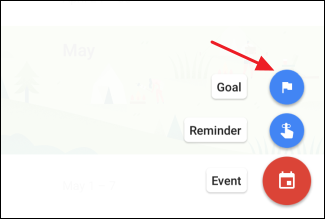
Google 캘린더 앱에서 오른쪽 하단의 만들기 버튼을 누릅니다.

팝업 메뉴에서 목표를 누릅니다.
다음으로 만들 목표 유형을 선택합니다. 옵션으로는 운동, 기술 개발, 친구와 가족을위한 시간 만들기, 시간을 내거나 인생 구성 등이 있습니다. 이 예에서는 악기 연주를 배우기위한 목표를 설정하지만 단계는 선택한 목표에 따라 동일합니다. “기술 구축”을 누릅니다.
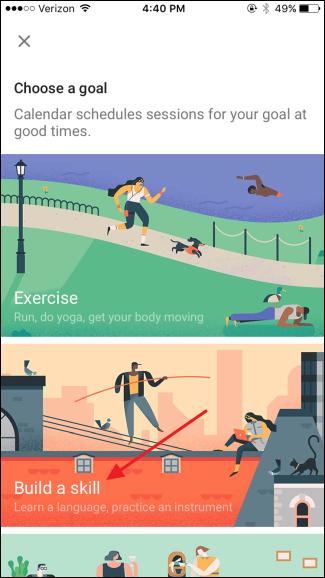
다음 페이지에서 범주와 일치하는 기술 목록에서 선택하거나 “사용자 지정 …”을 눌러 나만의 것을 만듭니다. 여기서는 “악기 연습”을 탭하겠습니다.

기본 제공 기술을 선택하면 Google 캘린더에 목표를 좁힐 수있는 몇 가지 제안이 있습니다. 이 예에서 우리가하는 기술 이름을 입력 할 수도 있습니다.

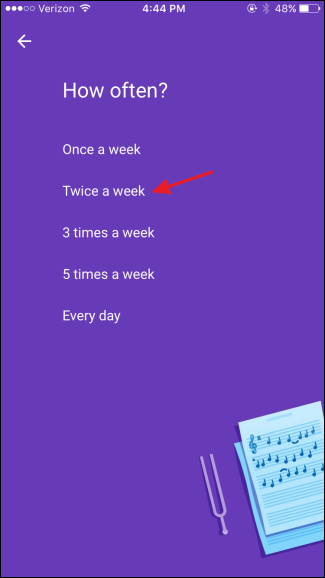
그런 다음 목표 달성 빈도를 선택하십시오. 이 선택은 Google 캘린더가 반복 일정을 설정하는 빈도를 결정합니다.
그런 다음 각 목표 수립 세션의 기간을 선택하십시오.
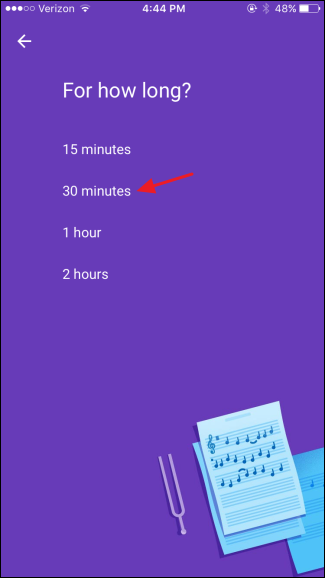
목표를 달성하기 위해 원하는 시간을 Google 캘린더에 제공하십시오.

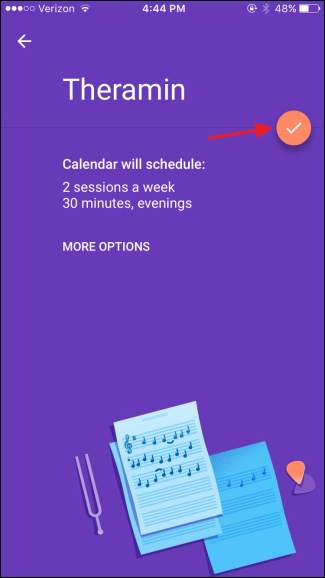
Google 캘린더는 선택한 옵션으로 새로운 목표를 제시합니다. 완료 버튼을 눌러 목표를 만듭니다. 선택 사항을 변경하려면 “추가 옵션”을 누르십시오.
캘린더로 돌아 오면 새로운 목표 수립 세션이 예정되어 있음을 알 수 있습니다. 특정 세션을 누르면 목표 연기, 완료로 표시 또는 목표 편집과 같은 활동을 수행 할 수 있습니다.

편집 버튼을 클릭하여 목표에 대한이 특정 세션 또는 모든 세션을 변경하기위한 옵션을 볼 수 있습니다. 특정 세션에 시간 (또는 에너지)이없는 경우 연기를 탭하십시오.
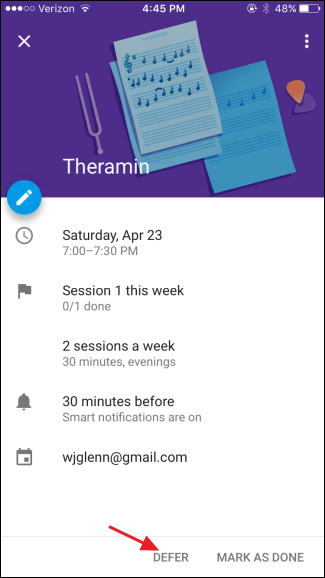
Google 캘린더는 연기 된 목표에 대한 다른 시간을 자동으로 찾아 일정에 추가합니다.

그리고 그게 전부입니다. 이제 목표를위한 시간을 찾지 못했다는 변명의 여지가 없으므로 목표 달성을 시작하십시오!


