
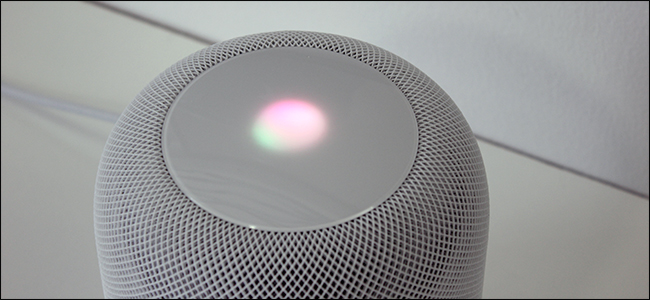
홈팟의 주요 판매 지점은 아니지만 Siri 기능을 사용하면 매번 휴대 전화를 꺼내지 않고도 음성을 사용하여 스피커를 제어 할 수 있습니다. HomePod에서 Siri를 사용자 정의하거나 완전히 비활성화하는 방법은 다음과 같습니다.
관련 : Apple HomePod를 설정하는 방법
시작하기 전에 아래에서 이야기하는 모든 설정 중 하나에 대해 홈 앱을 통해 액세스 할 수 있습니다. 앱이 열리면 먼저 '즐겨 찾기 액세서리'아래의 홈팟 아이콘을 길게 누르거나 3D 터치하여 시작합니다.

거기에서 “세부 사항”을 누릅니다

약간 아래로 스크롤하면 HomePod에 Siri에 대한 다양한 설정이 표시됩니다.

그들이하는 일에 대해 이야기합시다.
시리 라이트 끄기
HomePod 상단의 빛나는 조명은 멋지지만 실제로 그렇게 많이 필요한 것은 아닙니다. 확실히 아무것도 아프지 않지만, 그냥 끄고 싶다면 설정에서 그렇게 할 수 있습니다.
“Siri를 사용할 때 표시 등”옆에있는 토글 스위치를 찾아서 끄십시오.

Siri가 활성화 될 때 소리 재생
Siri 자신이 “Mhm?” 처음 몇 초 안에 명령이 들리지 않으면
그러나 Hey Siri가 활성화 될 때마다 차임 소리를 들으려면“Siri를 사용할 때 소리”옆에있는 토글 스위치를 탭하면 짧은 저음이 들리고 들립니다.

시리의 목소리를 바꾸다
모르는 경우 Siri에는 여러 가지 음성이 있으며 기본 설정 만 사용하지 않아도됩니다. 옵션이 많지 않지만“Siri Voice”를 눌러 설정에서 음성을 변경할 수 있습니다.

여기에서 영어, 미국, 호주 및 영국의 세 가지 억양 중 하나를 선택할 수 있습니다. 남성과 여성의 음성 성별을 변경할 수도 있습니다.

Siri를 완전히 비활성화하는 방법
괜찮습니다.하지만 HomePod을 iPhone의 일반 스피커 및 AirPlay 컨텐츠로 사용하려면 Siri를 완전히 끌 수 있습니다.
Siri를 비활성화하려면““Hey Siri 듣기””및“Siri를 길게 터치”옆에있는 토글 스위치를 선택해야합니다.

음성 또는 HomePod 상단의 터치 패드를 사용하여 Siri를 활성화하는 기능이 완전히 제거됩니다.


