

Google Home은 Google 어시스턴트의 다양한 기능을 거실에 제공합니다. 개발자는 새로운 기능을 추가하여 Google Home의 잠재력을 거의 무한대로 만들 수 있습니다. 설치할 필요조차 없습니다. 타사 서비스를 찾아서 사용하는 방법은 다음과 같습니다.
타사 “스킬”을 하나씩 활성화해야하는 Amazon Echo와 달리 Google의 타사 앱 ( “서비스”)은 기본적으로 모두 활성화되어 있습니다. Google Home을 자신의 개인 비서처럼 생각할 수 있다면 서비스에 문의하는 것은 비서에게 다른 사람에게 전화를 걸도록 요청하는 것과 같습니다. 예를 들어, Todoist 앱에 항목을 추가하려면 “Ok Google, Todoist에 우유 구매 작업을 추가하도록 요청하십시오”라고 말하면됩니다. Google은 Todoist 서비스에 요청을 전달합니다. 당신을위한 당신의 명령. 또한 “Ok Google, Todoist와 이야기하겠습니다”라고 말하면 서비스와 직접 연결됩니다. 이렇게하면 매번 Google을 거치지 않고도 Todoist에 여러 가지 작업을 수행하도록 요청할 수 있습니다.
이 시스템은 약간 혼란 스럽지만 익숙해지면 앱을 설치하거나 Google Home으로하고 싶은 모든 것에 대해 서비스를 사용하는 것보다 조금 더 쉽습니다. Todoist와 같은 일부 서비스에 대해 계정을 연결해야 할 수도 있지만, 이전에 상호 작용 한 적이 없어도 즉시 다른 서비스가 작동합니다. 물론, 어떤 종류의 서비스가 존재하는지, 그리고 무엇을 명명했는지 알아야합니다.
타사 Google Home 서비스를 찾으려면 Google Home 앱을 열고 오른쪽 상단의 메뉴 버튼을 누릅니다. 그런 다음 “추가 설정”을 누릅니다.


아래로 스크롤하여 목록에서 서비스를 찾아서 누릅니다.
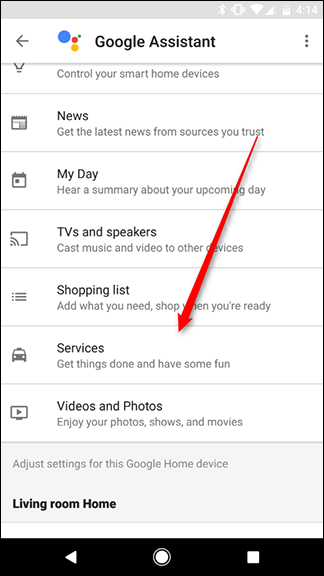
여기에는 알파벳 순서로 많은 타사 서비스 목록이 있습니다. 불행히도 Google은 이러한 서비스를 쉽게 검색 할 수 없었습니다. 평가 나 리뷰조차 없으므로 어떤 것이 빠지는 지 알 수 있습니다. 거꾸로 목록은 지금 꽤 짧습니다. 수백 개의 서비스 만 있으므로 원하는 곳을 스크롤하여 상대적으로 빠르게 찾을 수 있습니다. 아직도, 구글…. 손에 닿기 전에이 위에 올라가십시오.

이러한 서비스의 대부분은 사용 가능한 음성 명령 유형을 찾아보기 만하면됩니다. 서비스를 누르면 설명과 몇 가지 샘플 명령이 표시됩니다.
그러나 일부는 외부 계정을 사용하기 전에 연결해야합니다. 계정을 연결하려면 목록에서 서비스를 누르고 계정 연결 단추를 찾아서 누릅니다. 그런 다음 로그인합니다. 완료되면 해당 서비스에 대한 음성 명령을 사용하여 Google Home과 대화 할 수 있습니다.


많은 서비스는 “내가 한 번도 없었던”게임이나 많은 인용 봇과 같은 쓰레기입니다. 그러나 가치가있는 몇 가지가 있습니다. 예를 들어 AutoVoice 서비스를 사용하면 Android 자동화 도구 Tasker에 음성 명령을 보낼 수 있습니다. 도미노는 피자를 주문하고, Genius는 노래 가사를 찾도록 도와 주며, Uber는 택시를 불러줍니다. 목록을 살펴보면 Google Home을 더욱 유용하게 만들 수있는 몇 가지 서비스가있을 것입니다.


