

새로운 배경 화면이나 새로운 테마로 컴퓨터를 맞춤 설정하는 것은 사람들이 처음 설치할 때 가장 먼저하는 일 중 하나이며 Chrome OS도 마찬가지입니다. 크롬 북에서 배경과 테마를 맞춤 설정하는 방법은 다음과 같습니다.
벽지를 바꾸는 방법
크롬 북에서 사용할 배경 화면을 선택할 때 다양한 사전 설치된 이미지 또는 배경 화면 앱을 사용하여 컴퓨터에 저장된 이미지 중에서 선택할 수 있습니다.
가장 먼저하고 싶은 것은 배경 화면 선택기를 여는 것입니다. 데스크탑의 아무 곳이나 마우스 오른쪽 버튼으로 클릭하거나 두 손가락으로 탭한 다음 “배경 화면 설정”을 클릭하십시오.

배경 화면 선택기가 새 창에서 열리고 새 배경에 대해 선택할 수있는 몇 가지 옵션이 있습니다. 창의 왼쪽에서 범주 중 하나를 선택한 다음 오른쪽에있는 많은 그림 중 하나를 클릭하여 배경 무늬로 설정하십시오.

사진 선택의 상단에있는 “Daily Refresh”를 클릭하면 매일 시작될 때 바탕 화면이 새 이미지로 전환됩니다. 이것은 종종 한 장의 사진을 너무 오랫동안보고 지루해하는 사람들에게 좋습니다.

크롬 북에 자신 만의 멋진 사진이 있고 사전로드 된 사진을 사용하지 않으려면 왼쪽의 목록 하단에있는 “내 이미지”를 선택한 다음 사진을 선택하십시오. 위의 예에서와 같이 목록이 제공되었습니다.
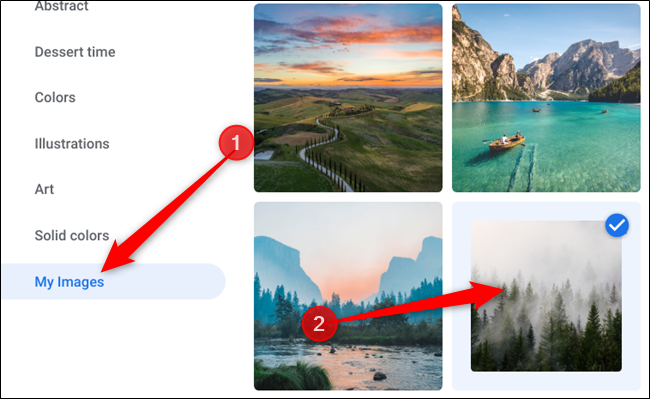
때로는 컴퓨터에 저장 한 이미지가 이미지와 디스플레이 간의 해상도 충돌로 인해 약간 늘어나거나 잘릴 수 있습니다. 이 경우 상단으로 스크롤하여 “중앙”또는 “중앙 잘림”을 선택하십시오. 이미지의 해상도에 따라 이미지 주위에 검은 색 테두리가 있거나 펼치거나 약간 잘려서 바탕 화면 중앙에 나타날 수 있습니다.

테마를 변경하는 방법
크롬 북에서 테마를 변경해도 실제로 OS의 모양이 전혀 바뀌지 않으며 대신 크롬의 모양과 느낌이 크롬 웹 스토어의 제품으로 변경됩니다.
관련 : Chrome에서 테마를 추가하고 제거하는 방법
테마를 설치하는 가장 쉬운 방법은 Chrome을 실행하고 Chrome 웹 스토어로 가서 재미 있고 흥미로운 새 테마를 선택하여 사전 설치된 기본 테마를 멋지게 꾸미는 것입니다. 설정> 모양> 테마 찾아보기로 이동하여 먼 길을 갈 수도 있습니다.
이제 Chrome 웹 스토어를 열었으므로 검색 창, 카테고리 선택기 (Google과 아티스트 만 두 가지 옵션 만 사용) 또는 등급별로 테마를 찾아 볼 수 있습니다.

기분에 맞는 테마를 찾은 후 클릭하면 테마 페이지로 이동합니다.
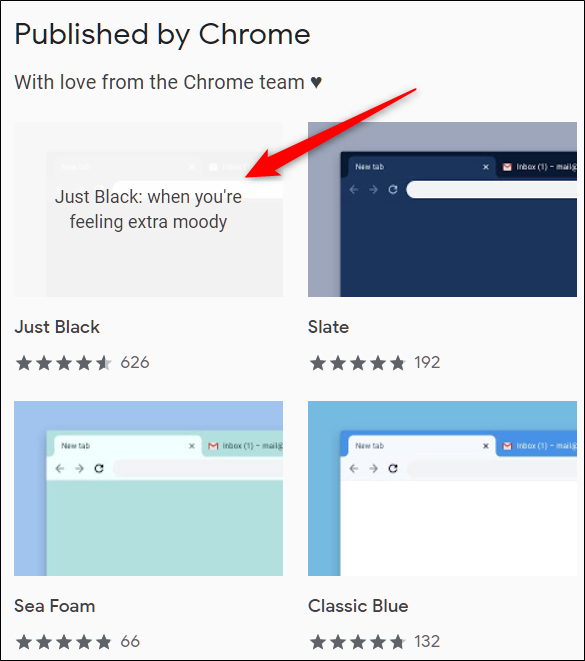
“Chrome에 추가”를 클릭하여 Chrome에 추가하십시오.

Chrome에 테마를 추가하면 테마가 Google 계정과 동기화되므로 다른 기기에서 Chrome에 로그인하면 테마도 해당 기기와 동기화됩니다. 설정> 동기화로 이동하여 “테마”토글을 비활성화하여이를 방지 할 수 있습니다.

테마가 설치되면 'Chrome에 추가'아이콘이 회색으로 표시된 'Chrome에 추가'아이콘으로 바뀝니다.

테마는 다시 시작하지 않아도 Chrome에 완벽하게 적용됩니다.

테마를 제거하는 방법
Chrome에 다른 테마를 설치하려면 위에서 설명한 절차를 따르십시오. 그러나 테마를 더 이상 Chrome에 설치하지 않고 기본 테마로 돌아가려면 설정 앱을 통해 Chrome을 기본 테마로 복원해야합니다.
설정 앱을 열고 모양 제목으로 아래로 스크롤하십시오. 여기에서 “브라우저 테마”옵션 옆에있는 “기본값으로 재설정”을 클릭하십시오.

또는 이미 Chrome을 사용중인 경우 메뉴 아이콘을 클릭하고 '설정'을 클릭하거나 chrome://settings/ 당신의 주소 표시 줄에 직접 갈 수 있습니다.

모양 섹션이 보일 때까지 아래로 스크롤 한 다음 테마에서 “기본값으로 재설정”을 클릭하십시오.

Chrome은 가장 최근에 설치 한 테마 만 추적하므로 다른 테마를 제거 할 필요가 없습니다. 버튼을 클릭하자마자 모든 것이 처음부터 회색과 흰색으로 돌아갑니다.


