
Google Assistant는 작년에 1세대 Pixel 핸드셋과 함께 공식적으로 출시되었지만 이미 Amazon의 Alexa, Microsoft의 Cortana 및 Apple의 Siri와 함께 세계에서 가장 인기 있는 음성 기반 개인용 디지털 비서 중 하나가 되었습니다. 사실, 최근에 iOS뿐만 아니라 다른 모든 Android 휴대폰에도 적용되었습니다. 그러나 이 기능을 사용하는 모든 사람이 검색 거대 기업이 모든 사용자의 작은 음성 검색 요청을 모두 기록하고 저장한다는 사실을 깨닫지는 못합니다. 어시스턴트와의 모든 구두 상호 작용을 기록하고 후손을 위해 저장하는 Google의 소름 끼치는 습관을 끌 수 있지만 그렇게하면 AI 기반 시스템과 구두로 상호 작용하는 능력에 영향을 미칩니다. 그러나 Google은 Google 계정 기록에서 어시스턴트와의 상호 작용에 대한 모든 흔적을 제거하는 옵션을 제공합니다. 따라서 Google 어시스턴트 음성 검색 기록을 삭제하고 싶다면 다음과 같이 하십시오.
Google 어시스턴트 음성 검색 기록 삭제
먼저 대화의 일부만 개별적으로 삭제할지 아니면 처음부터 전체 Google 어시스턴트 기록을 삭제할지 결정해야 합니다. 둘 다 상당히 간단하며 Android 또는 iOS에 관계없이 단계는 거의 동일합니다. 특정 대화만 삭제하려는 경우 수행해야 하는 작업을 살펴보는 것으로 시작하겠습니다.
특정 질문 또는 대화 삭제
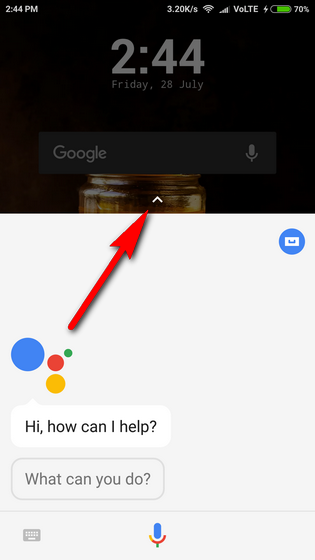
- 이렇게 하려면 먼저 Google 어시스턴트를 실행해야 합니다. Android에서는 “OK, Google”이라는 마법의 단어만 입력하면 되지만 iOS 기기에서는 앱을 수동으로 실행해야 합니다. 기기에서 앱을 연 후 어시스턴트 창 상단에 있는 작은 화살표를 탭하기만 하면 기능을 처음 사용한 순간부터 전체 기록에 액세스할 수 있습니다.
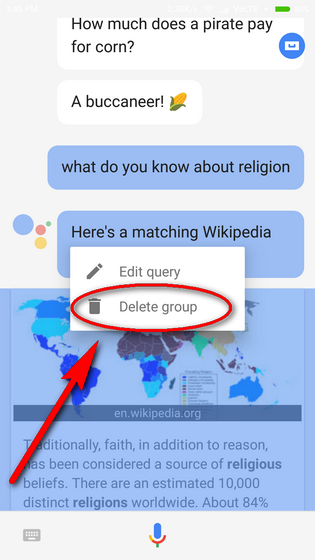
- 목록을 스크롤하여 삭제하려는 항목을 찾은 다음 강조 표시될 때까지 해당 항목을 길게 누릅니다. 이 단계에서 몇 가지 옵션이 표시되지만 “그룹 삭제”를 선택하기만 하면 됩니다. 즉, 특정 대화가 계정 기록에서 삭제됩니다.
처음부터 전체 Google 어시스턴트 활동 삭제
- 위에서 설명한 방식으로 전체 Google 어시스턴트 기록을 삭제할 수 있지만 서비스를 한동안 사용했다면 한 번에 하나의 대화를 삭제하는 것은 복잡하고 힘든 과정이 될 것입니다. 이 경우 Google 계정에 로그인하여 어시스턴트 활동 페이지로 이동하는 것이 더 효율적인 방법입니다.
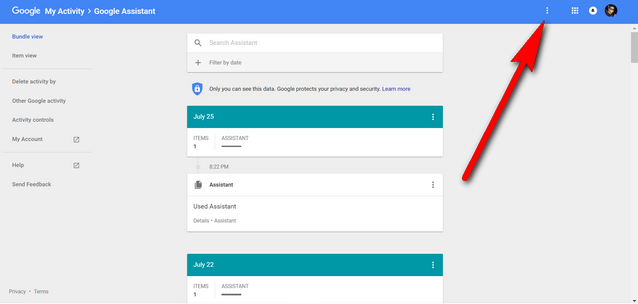
- Google 어시스턴트 활동 페이지에서 오른쪽 상단의 ‘햄버거 메뉴'(작은 점 3개)를 클릭합니다.
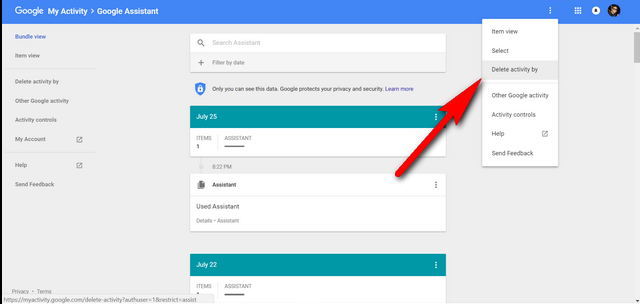
- 이제 아래 이미지에서 볼 수 있듯이 “다음 기준으로 활동 삭제”를 선택합니다.
- 다음 “다음 기준으로 활동 삭제” 페이지에서 특정 날짜 또는 기간의 기록을 삭제할 수 있는 옵션을 찾을 수 있습니다. 전체 Google 어시스턴트 기록을 삭제하려면 ‘전체 시간’을 선택하세요.
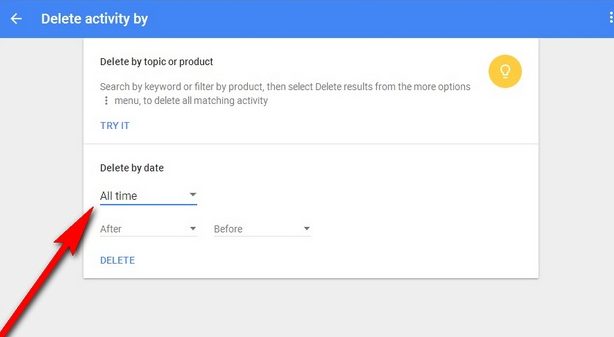
-
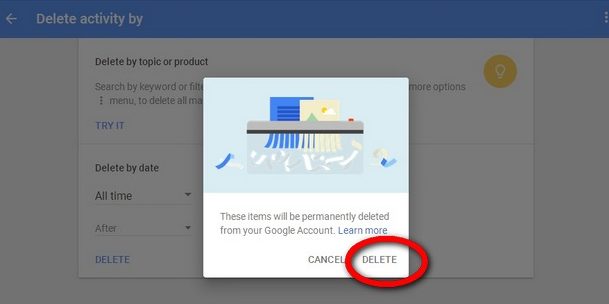
‘삭제’를 탭하고 선택을 확인하여 전체 Google 어시스턴트 음성 검색 기록을 제거합니다.
Google 어시스턴트 기록을 삭제하여 개인 정보 보호
앞서 언급한 단계를 수행하면 전체 음성 검색 기록이 제거되지만 Google은 모든 기기에 즉시 반영되지 않을 수도 있다고 말합니다. 검색 대기업에 따르면 변경 사항이 모든 장치에 표시되려면 최대 하루를 기다려야 할 수 있지만 일화적인 증거에 따르면 대부분의 경우 그렇게 오래 걸리지 않습니다. 어느 쪽이든, 이제 Google 음성 검색 기록을 삭제하여 개인 정보를 보호하는 방법을 알았으므로 시도해 보고 어떻게 진행되었는지 알려주십시오.