

문서의 여백은 파일의 텍스트를 둘러싸는 공백입니다. 상단, 하단, 왼쪽 및 오른쪽에 나타납니다. 기본 여백은 대부분 괜찮지 만 때때로 변경해야합니다. 방법은 다음과 같습니다.
Google 문서에서 여백을 제어하는 방법
문서의 여백 제어는 간단한 방법으로 눈금자 나 메뉴 표시 줄에서 몇 가지 방법으로 수행 할 수 있습니다.
노트 : 여백을 변경하면 문서의 모든 페이지에 영향을줍니다. 단일 페이지의 여백을 다른 페이지와 별도로 변경할 수 없습니다.
눈금자를 사용하여 여백 제어
파일을 연 후 문서의 상단과 왼쪽에있는 눈금자를보십시오. 상단 눈금자는 왼쪽 및 오른쪽 여백을 제어하고 다른 눈금자는 상단 및 하단 여백을 제어합니다. 눈금자의 회색 영역은 현재 여백을 나타냅니다.

여백 선은 눈금자에서 여백과 문서의 사용 가능한 영역 사이의 선입니다. 여백 선을 클릭하고 끌어 여백을 조정하십시오. 사용하는 단위에 따라 기본값은 1 인치 또는 2.54cm입니다.
상단 여백 선은 파란색 선과 화살표 뒤에 숨어 있습니다. 이것은 들여 쓰기 표시기입니다. 문서의 단락 들여 쓰기를 제어 할 수 있습니다.

조정하려는 각면에 대해이 단계를 반복하십시오.

눈금자의 선을 보면서 Google 문서 도구에서 여백을 동적으로 변경합니다.

메뉴 막대를 사용하여 여백 제어
눈금자에서 여백 선을 드래그하지 않고 메뉴 명령을 사용하여 특정 여백을 설정할 수도 있습니다.
“파일”메뉴를 연 다음 “페이지 설정”을 클릭하십시오.
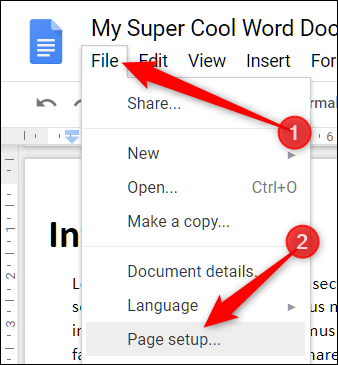
페이지 설정 창에서 원하는 여백 변경 사항을 입력 한 다음 “확인”을 클릭하십시오.

그게 다야! 이제 도메인의 마스터가되었으며 문서의 여백을 완전히 제어 할 수 있습니다.


