
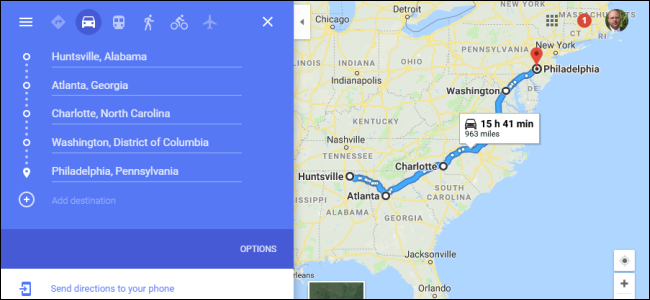
도시에서 하루 외출을 계획하든 전국에서 완벽한 도로 여행을 계획하든 Google지도를 사용하면 웹 사이트와 지도 앱. 방법은 다음과 같습니다.
웹 사이트를 사용하여 여러 개의 정류장 추가
먼저 브라우저를 열고 Google지도로 이동하십시오. 검색 창 오른쪽에있는 “방향”버튼을 클릭하십시오.

기본적으로지도는 출발지로 기기의 위치를 사용합니다. 이 위치를 다른 위치로 지정하려면 지금 입력하십시오.
그런 다음 제공된 필드에 첫 번째 목적지의 위치를 입력 한 후 Enter를 누르십시오. 또는지도에서 임의의 위치를 클릭하여 동일한 결과를 얻을 수 있습니다.
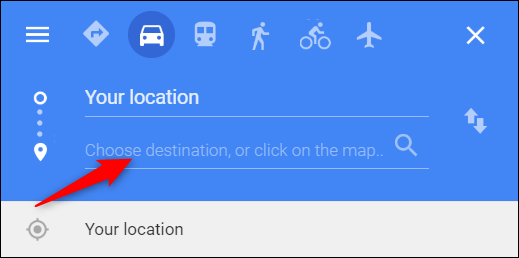
지도에서는이 두 가지 여행 모드로 여러 목적지를 만들 수 있기 때문에 운전 또는 도보 옵션을 선택해야합니다.

다른 대상을 추가하려면 “+”또는 첫 대상 아래의 공백을 클릭 한 다음 새 위치를 입력하기 만하면됩니다. 이 작업을 반복하여 최대 9 개의 총 정지 점을 추가 할 수 있습니다. 허용 된 것보다 더 많은 정거장이있는 경우 중단 한 곳에서 다른 맵을 만들어야 할 수도 있습니다.
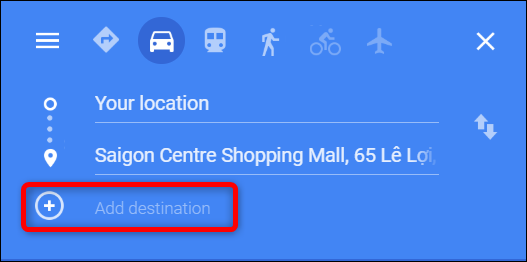
어느 시점에서 목적지 순서를 변경하려면 왼쪽의 원을 사용하여 목록에서 위치를 위 또는 아래로 드래그하십시오.

웹 브라우저에서지도를 만든 후에는 '휴대 전화로 길 찾기'링크를 클릭하여 이메일이나 문자 메시지로 휴대 기기로 보낼 수 있습니다. Google지도 앱이 설치되어 있다고 가정하면 바로 열 수 있습니다.
모바일 앱을 사용하여 여러 스탑 추가
Google Apps 모바일 앱 (iOS 또는 Android 용 무료)을 사용하여 거의 같은 방식으로 여러 목적지가있는지도를 만들 수 있습니다.
관련 : Android 또는 iPhone에서 오프라인 탐색을 위해 Google지도 데이터를 다운로드하는 방법
휴대 기기에서 Google지도 앱을 실행 한 다음 화면 오른쪽 하단의 파란색 '이동'버튼을 누릅니다.

기본적으로지도는 출발지로 기기의 위치를 사용합니다. 이 위치를 다른 위치로 지정하려면 지금 입력하십시오.
첫 목적지에 입력을 시작하거나 아래지도에서 위치를 탭하여 여행을 시작하십시오.

그런 다음 메뉴 (오른쪽 상단에있는 세 개의 점)를 연 다음 “중지 추가”명령을 누릅니다.
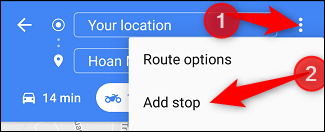
다음 정류장의 위치를 입력하거나지도의 아무 곳이나 눌러 다음 목적지를 추가하십시오.

목적지 순서를 변경하려면 왼쪽에있는 “햄버거”(3 개의 누적 선)를 사용하여 위치를 목록의 위나 아래로 드래그하십시오.

여행에 모든 정거장을 추가 한 후에는 “완료”를 탭하여 여행을 시작할 수 있습니다.

관련 : Android 및 iPhone에서 Google지도 기록을보고 삭제하는 방법


