

Mozilla Firefox로 웹을 탐색하는 동안 느린 시스템 성능에 문제가있는 경우 Firefox의 내장 작업 관리자 도구를 사용하여 시스템 리소스 사용량을 빠르게 식별하고 긴 탭 목록을 관리 할 수 있습니다. 사용 방법은 다음과 같습니다.
먼저 Firefox가 이미 열려있는 경우 탭을 그대로 둡니다. 그렇지 않으면 Firefox를 열고 작업 관리자에서 확인하기 위해 예제로 사용할 수있는 여러 탭에서 자주 방문하는 웹 사이트를로드하십시오.
Firefox 창에서 창의 오른쪽 상단 모서리에있는 햄버거 아이콘 (세 개의 수평선)을 클릭하고 더보기> 작업 관리자를 선택합니다.

작업 관리자 탭이 나타나면 열려있는 탭 목록이 표시되며, 각 탭은 탐색중인 웹 사이트에 해당합니다. 언제든지 “메모리”또는 “에너지 영향”열 헤더를 클릭하여 리소스 사용량이 가장 많은 것부터 가장 적은 것 순으로 탭을 정렬 할 수 있습니다.

각 탭의 CPU 처리 전력 사용량을 보려면 “에너지 영향”열을 확인하십시오. 상대적인 에너지 영향을 측정하는 숫자와 함께 “낮음”, “중간”및 “높음”과 같은 레이블이 표시됩니다 (숫자가 클수록 더 많은 에너지 사용을 의미합니다). 에너지 영향이 높은 탭은 컴퓨터의 CPU 성능을 저하시키고 더 많은 전력을 사용하며 휴대용 컴퓨터의 배터리를 더 빨리 소모합니다.
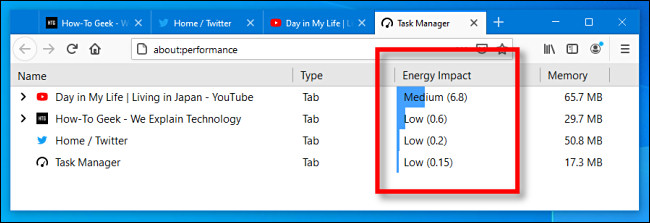
각 탭에서 사용중인 RAM의 양을 확인하려면 “메모리”열을 확인하십시오. 일반적으로 메가 바이트 (MB)로 나열된 메모리 사용량이 표시되지만 기가 바이트 읽기도 가능합니다. 여기에 의심 스러울 정도로 높은 숫자가 보이면 특정 사이트 나 탭이 컴퓨터 속도를 느리게 할 수 있습니다.

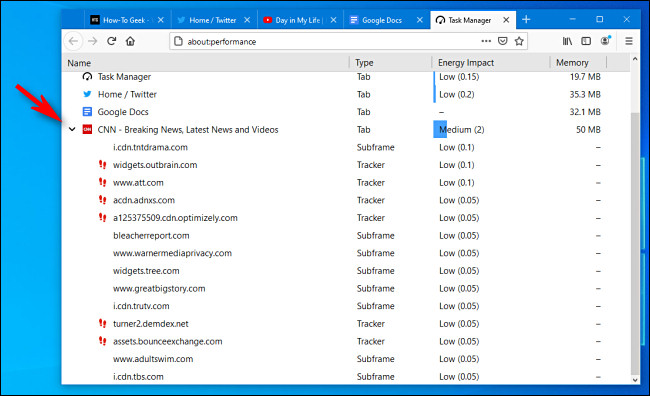
목록의 탭 옆에 작은 검은 색 화살표가있는 경우 클릭하면 사용중인 하위 프레임 및 추적기의 확장 된 목록을 볼 수 있습니다. 일부 사이트는 추가 기능을 제공하거나 광고 네트워크에 데이터를 전송하기 위해 외부 웹 사이트를 호출하며 리소스를 사용할 수도 있습니다.
관련 : 웹 사이트가 온라인에서 당신을 추적하는 다양한 방법

화살표를 클릭하면 일부 웹 사이트가 코드에 포함하는 모든 추적기와 하위 프레임을 볼 수 있습니다.
마지막으로 문제가있는 탭을 닫으려면 목록에서 선택한 다음 행 맨 오른쪽에있는 “X”버튼을 클릭합니다.

탭이 닫힙니다. 이 방법으로 원하는만큼 많은 탭을 닫을 수 있으며, 이는 열린 탭의 방대한 목록을 관리하는 편리한 빠른 방법 일 수도 있습니다. 행운을 빕니다!
이 기능은 Windows 10, macOS 및 Linux 용 Firefox를 포함하여 Mozilla Firefox의 모든 데스크톱 버전에서 사용할 수 있습니다.


