
이제 간단한 가이드로 Facebook 뉴스 피드를 쉽게 제어하여 항상 원하는 대로, 관심사에 따라 Facebook 피드를 표시할 수 있습니다. 따라서 진행하려면 아래 가이드를 따르십시오.
[dropcap]NS[/dropcap]그는 기본적으로 Facebook은 귀하가 가입했을 수 있는 모든 임의의 친구, 페이지 또는 그룹의 뉴스 피드를 표시하며 이는 Facebook 시스템에서 사용자가 누구인지 또는 귀하가 좋아하는지 여부에 관계없이 게시물을 표시하는 데 의미가 있습니다. 그것을 보기 위해. 콘텐츠를 결정하고, 친구 목록이나 그룹을 필터링하는 등의 작업을 수행할 수 있는 피드 섹션의 사용자가 사용할 수 있는 작업이 없습니다. 많은 사용자가 뉴스 피드를 제어하여 더 깨끗하고 독특한 모양, 솔루션을 얻기 위한 요구 사항이 있습니다. 여기 이 기사에서 Facebook 뉴스 피드 광고를 제어하여 특정 친구의 게시물과 콘텐츠만 가져올 수 있는 방법에 대해 작성했습니다. 페이지 또는 그룹을 맨 위에 표시하고 다른 친구나 페이지, 그룹의 모든 피드를 중지합니다. Facebook의 뉴스 피드 페이지를 더 깨끗하고 정확하게 표시하기 위해 이 방법을 찾고 있었다면 이 기사의 이 방법은 모두 당신을 위해 작성되었습니다. 이제 이 기사를 읽고 이 프로세스에 대해 알아볼 시간입니다!
또한 읽기: Facebook 트릭 2017 및 Facebook 해킹
Facebook 뉴스피드를 제어하는 방법
#1 피드 정렬
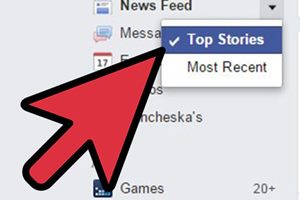
Facebook에서 피드 게시물을 정렬하는 방법이 있으며, 이는 이전에 결정한 목록의 특정 콘텐츠를 먼저 보는 데 도움이 됩니다. Facebook에서 임의의 게시물을 표시할 수 있지만 페이지에서 이러한 대용량 콘텐츠 게시물을 먼저 보려면 주요 뉴스별로 정렬해야 합니다. 이것은 Facebook 알고리즘을 사용하여 아직 보지 않은 사용자가 가장 많이 본 게시물을 찾습니다. Facebook 정렬을 설정하려면 Facebook 데스크톱 사이트의 뉴스 섹션 오른쪽 상단에 있는 정렬 링크를 클릭하기만 하면 됩니다. 이렇게 하면 피드를 주요 뉴스로 정렬하는 옵션이 표시됩니다. 그냥 가세요.
또한 읽기: 이메일 없이 해킹된 Facebook 계정을 복구하는 방법
#2 특정 친구 목록
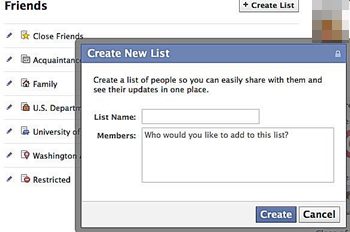
그 수천 명의 친구가 Facebook에 추가된 경우 모든 행동을 보고 싶어한다고 결정되지는 않을 것입니다. 당신의 친구 중 몇 명만이 당신과 더 관련이 있고 Facebook이 해당 사용자에 대해서만 피드를 표시하기를 원할 것입니다. 다행히도 Facebook에는 해당 필터를 적용할 수 있는 방법이 있습니다. 이 필터를 적용하려면 친구를 Co-Workers 등의 목록에 추가하기만 하면 됩니다. 왼쪽 사이드바에 있는 친구 목록을 클릭하면 해당 필터에만 영향을 미치는 뉴스 피드를 볼 수 있습니다. 일부 특정 사람들의 업데이트.
#3 친구 프로필 사용하기
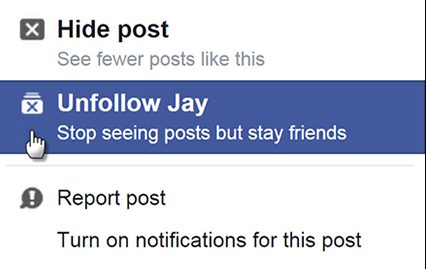
친구의 프로필로 이동하십시오! Facebook 화면의 오른쪽 상단에 있는 언팔로우 버튼을 클릭하여 해당 친구의 업데이트를 언팔로우합니다. 버튼 친구 옆에 있는 삼각형 위로 마우스를 가져간 다음 알림 받기 옵션을 선택 취소합니다. 이렇게 하면 특정 친구의 모든 종류의 업데이트가 중지됩니다!
또한 읽기: Facebook에 라이브 사진을 게시하는 방법
위의 기사를 읽은 후 이제 Facebook 계정의 뉴스 피드 섹션에 표시되는 게시물을 신속하게 관리하고 제어할 수 있는 방법에 대해 알게 되었습니다. 위의 글을 읽으신 방법은 간단하게 적용하실 수 있으며, 실행에 문제가 없을 수도 있습니다. 방법이 마음에 드셨기를 바랍니다. 방법을 적용하는 동안 문제가 발생하는 경우 걱정하지 말고 아래 댓글에서 당신의 모습을 탭하세요. 저희가 도와드리겠습니다.