

밀집된 정보와 그리드 형식으로 인해 Excel 스프레드 시트를 한 눈에 읽기 어려울 수 있습니다. 쉽게 읽을 수 있도록 스프레드 시트에서 약간의 시간을 소비하는 것은 다른 셀 주위의 경계에서 시작하여 탄탄한 플러스입니다.
개별 셀 주변과 한 번에 여러 셀 주변의 경계를 조정하는 방법은 다음과 같습니다.
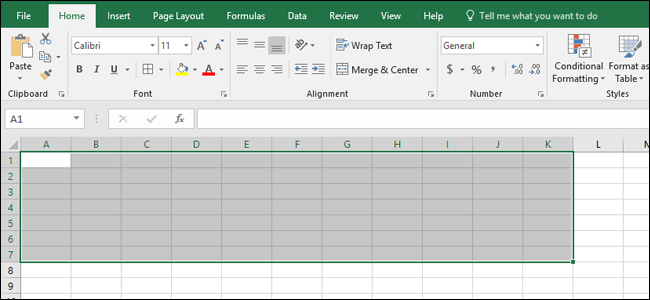
단일 셀을 선택하려면 클릭하십시오. 한 번에 여러 셀을 선택하려면 첫 번째 셀을 클릭하고 커서를 왼쪽이나 오른쪽으로 끕니다. 또는 왼쪽 상단 셀에서 하나를 클릭 한 다음 오른쪽 하단 셀을 Shift- 클릭하여 전체 블록을 선택할 수 있습니다.
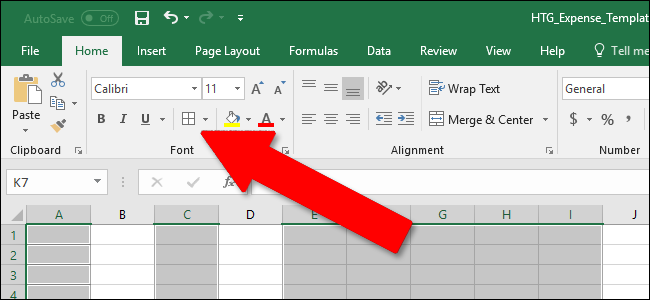
Ctrl 키를 누른 상태에서 클릭하여 다른 열이나 행에서 여러 셀을 선택할 수도 있습니다.

이제 리본 메뉴의 “홈”탭에 텍스트 서식을 지정할 수있는 “글꼴”섹션이 표시됩니다. 창 모양의 테두리 버튼 (소형 상자 네 개)도 있습니다. 해당 버튼을 클릭하여 테두리 메뉴를 엽니 다.
테두리에 대한 12 가지 이상의 공통 옵션이 표시됩니다. 해당 메뉴의 '테두리'섹션에있는 옵션에는 사용하려는 대부분의 셀 테두리 유형이 포함됩니다. 예를 들어, 제목 텍스트 행은 상단과 측면에 빈 테두리가있는 두꺼운 아래쪽 테두리의 이점을 얻을 수 있습니다.

해당 메뉴의 맨 아래에는 “Draw Borders”섹션도 표시됩니다. 이 옵션을 사용하면 선택한 테두리 스타일을 클릭하고 드래그하여 적용 할 수 있습니다. 스프레드 시트의 여러 셀에 해당 테두리를 빠르게 배치하려는 경우 유용합니다.

“지우기”테두리를 사용하면 동일한 작업을 수행 할 수 있지만 모든 테두리를 완전히 제거 할 수 있습니다. 지우기 도구를 활성화하면 개별 셀 또는 여러 셀을 클릭하여 모든 경계를 빠르게 벗어날 수 있습니다.

“선 색상”도구는 선택한 테두리의 위치 나 두께를 변경하지 않지만 적용된 테두리의 색상을 변경합니다.

선 스타일 옵션을 사용하면 점, 대시 및 이중 선과 같이보다 이국적인 선을 셀에 적용 할 수 있습니다.

메뉴의 맨 아래에서 “추가 테두리”옵션을 클릭하면 “셀 서식”창이 “테두리”탭으로 열립니다. 메뉴에서 찾은 모든 빠른 옵션이이 화면에서 제공되므로 선택한 셀에 여러 효과를 빠르게 적용하려는 경우 도움이 될 수 있습니다.

테두리를 적용하는 데 약간의 시간이 걸리지 만 일단 적용하면 좋은 테두리를 배치하면 스프레드 시트를보다 쉽게 사용할 수 있습니다.


