
디지털 서명의 광범위한 채택은 인쇄 비용을 절감할 뿐만 아니라 저장을 훨씬 더 편리하게 만들어주기 때문에 많은 의미가 있습니다. 모든 문서는 로컬 하드 드라이브에 안전하게 저장되거나 클라우드에 상주하며 쉽게 액세스할 수 있습니다. 다른 이점도 있습니다. 이 문서에서는 Microsoft Excel에서 디지털 서명을 추가하거나 제거하는 방법을 안내합니다.
Excel에서 디지털 서명을 만드는 방법
먼저, 디지털 서명을 생성하려면 본인의 신원을 증명하고 문서의 진위 여부를 확인하는 서명 인증서가 있어야 합니다. 따라서 디지털 서명된 파일이나 문서를 보낼 때 항상 이와 관련된 인증서와 공개 키를 보냅니다. 이러한 서명 인증서는 인증 기관에서 발급되며 취소될 수 있습니다. 일반적으로 인증서의 유효기간은 1년이며, 그 이후에는 갱신해야 합니다.
Excel에서 서명란을 만드는 단계는 다음과 같습니다.
- 마우스 커서를 고정된 위치에 놓습니다.
- 삽입 탭으로 이동하여
- 텍스트 섹션으로 이동합니다.
- 서명란 드롭다운 메뉴를 클릭합니다.
- “Microsoft Office 서명란” 옵션을 선택하세요.
- 서명란 아래에 표시할 텍스트를 입력하세요.
- 2개의 체크박스를 선택하세요.
- 서명란을 마우스 오른쪽 버튼으로 클릭하고 서명을 선택합니다.
- 서명 이미지 파일을 선택하고 추가하세요.
- 서명을 제거하려면 서명란을 마우스 오른쪽 버튼으로 클릭하고 서명 제거를 클릭하세요.
Excel 파일에서 서명란을 생성하려는 위치에 마우스 커서를 놓습니다. 리본 메뉴 아래 삽입 탭으로 이동한 다음 텍스트 섹션으로 이동합니다. 그 아래의 서명란 드롭다운 메뉴를 확장합니다.
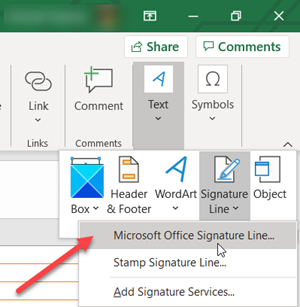
Microsoft Office 서명란 옵션을 선택합니다.
서명 설정 대화 상자에서 서명란 아래에 표시할 정보를 입력합니다.
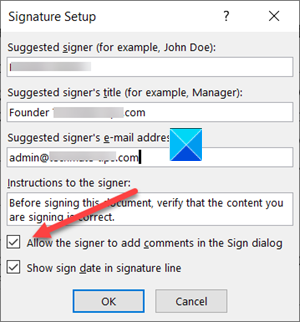
다음 확인란을 선택합니다.
- 서명자가 서명 대화 상자에 설명을 추가할 수 있도록 허용합니다.
- 서명란에 서명 날짜를 표시합니다.
서명과 디지털 서명의 시각적 표현을 추가합니다. 파일에서 서명란을 마우스 오른쪽 버튼으로 클릭합니다. 메뉴에서 서명을 선택합니다.
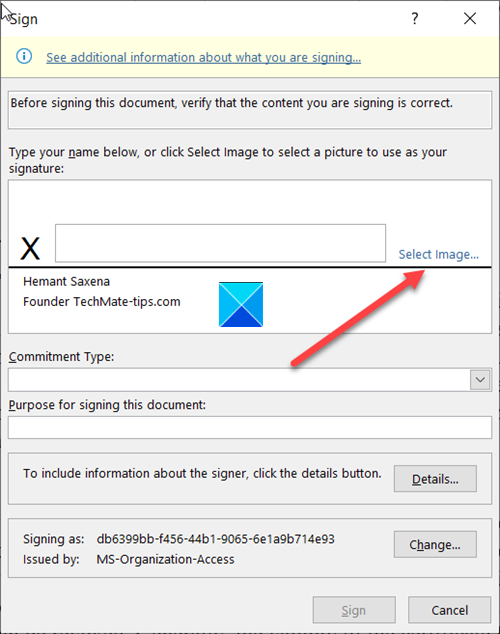
인쇄된 서명 버전이 있는 경우 X 옆의 상자에 이름을 입력하세요. 또는 서면 서명 이미지를 선택할 수도 있습니다. 이미지 선택을 클릭하세요.
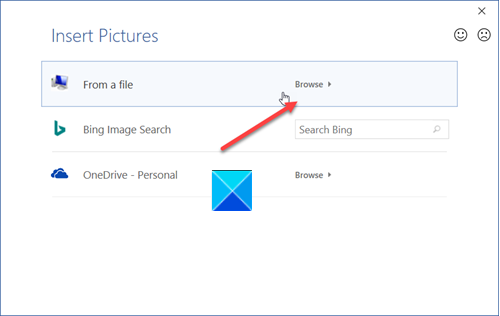
그런 다음 나타나는 서명 이미지 선택 대화 상자에서 서명 이미지 파일을 찾아 선택하십시오.
디지털 서명을 제거하려면 서명이 포함된 파일을 엽니다. 서명란을 마우스 오른쪽 버튼으로 클릭하세요.
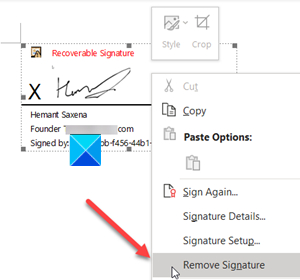
표시된 옵션 목록에서 서명 제거를 선택합니다.
메시지가 나타나면 예를 클릭합니다.
