

Microsoft Excel에서 여러 워크 시트를 편집하는 경우 함께 묶는 것이 도움이 될 수 있습니다. 이를 통해 여러 워크 시트에서 동일한 셀 범위를 변경할 수 있습니다. 방법은 다음과 같습니다.
Microsoft Excel에서 여러 워크 시트 그룹화
Excel에 워크 시트를 그룹화하면 서로 다른 데이터를 포함하지만 동일한 레이아웃을 따르는 여러 시트가 포함 된 Excel 통합 문서가있는 경우 유용 할 수 있습니다.
아래 예제는이를 실제로 보여줍니다. “학교 데이터”라는 Excel 통합 문서에는 학교 운영과 관련된 여러 워크 시트가 포함되어 있습니다. 워크 시트 중 3 개에는“클래스 A”,“클래스 B”및“클래스 C”라는 다른 클래스의 학생 목록이 있습니다.
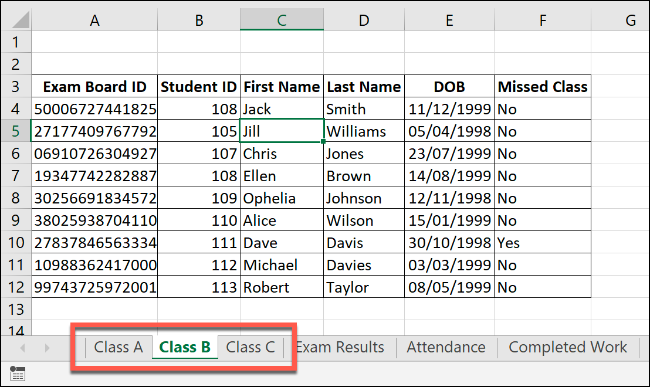
이러한 워크 시트를 그룹화하면 이러한 워크 시트에서 수행하는 모든 작업이 모든 워크 시트에 적용됩니다.
예를 들어, 학생이 1998 년 또는 1999 년에 태어 났는지 여부를 확인하기 위해 각 워크 시트의 열 G (셀 G4-G12)에 IF 수식을 삽입하려고합니다. 수식을 삽입하기 전에 워크 시트를 그룹화하면 세 개의 모든 워크 시트에서 동일한 셀 범위에 적용하십시오.
관련 : Excel에서 논리 함수를 사용하는 방법 : IF, AND, OR, XOR, NOT
워크 시트를 그룹화하려면 Ctrl 키를 누른 상태에서 Excel 창 하단에서 그룹화 할 각 워크 시트를 클릭하십시오.
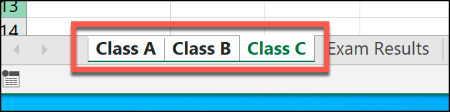
그룹화 된 워크 시트는 흰색 배경으로 표시되고 선택되지 않은 워크 시트는 회색으로 표시됩니다.
아래 예는 위에서 제안한 IF 공식을“Class B”워크 시트에 삽입 한 것입니다. 워크 시트 그룹화 덕분에 “클래스 A”및 “클래스 C”워크 시트의 셀 G4 ~ G12에 동일한 수식이 삽입되었습니다.
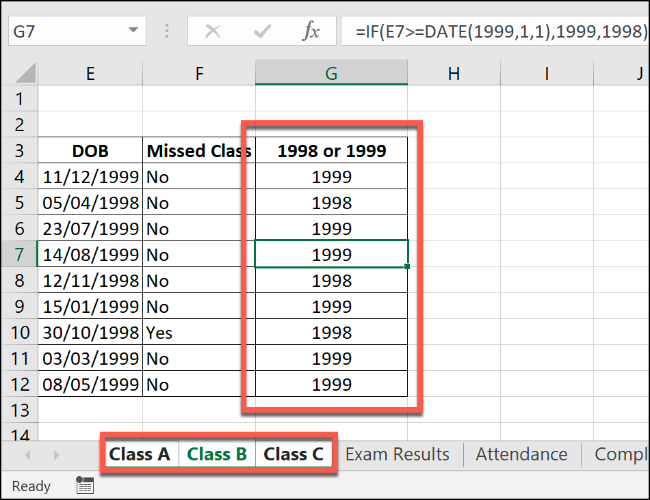
H 열에 두 번째 수식 집합을 추가하는 등 이러한 셀을 추가로 수정하면 변경 내용이 모든 그룹화 된 워크 시트에 동시에 적용됩니다.
Microsoft Excel에서 모든 워크 시트 그룹화
Ctrl 키를 누른 상태에서 여러 개의 개별 워크 시트를 선택하고 그룹화 할 수 있습니다. 그러나 더 큰 통합 문서가있는 경우 이는 실용적이지 않습니다.
Excel 통합 문서에서 모든 워크 시트를 그룹화하려는 경우 Excel 창의 맨 아래에 나열된 워크 시트 중 하나를 마우스 오른쪽 단추로 클릭하여 시간을 절약 할 수 있습니다.
여기에서“모든 시트 선택”을 클릭하여 모든 워크 시트를 그룹화하십시오.

Microsoft Excel에서 워크 시트 그룹 해제
여러 워크 시트를 변경 한 후에는 두 가지 방법으로 그룹을 해제 할 수 있습니다.
가장 빠른 방법은 Excel 창의 맨 아래에서 선택한 워크 시트를 마우스 오른쪽 단추로 클릭 한 다음 “시트 그룹 해제”를 클릭하는 것입니다.

개별 시트를 한 번에 하나씩 그룹 해제 할 수도 있습니다. Ctrl 키를 누른 상태에서 그룹에서 제거 할 시트를 선택하십시오. 그룹을 해제 한 워크 시트 탭은 회색 배경으로 돌아갑니다.


