
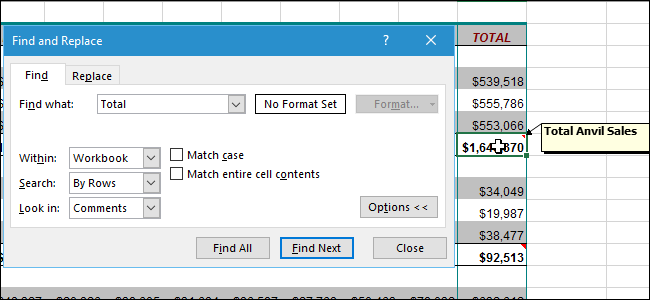
Excel의 주석은 특정 셀에 대한 메모를 작성하여 작업을 추적하는 데 유용합니다. 워크 시트에 주석을 많이 추가 한 경우 주석에서 특정 메모를 작성한 위치를 기억하기 어려울 수 있습니다.
관련 : Excel 2013에서 수식 및 셀에 주석 추가
그러나이 고급 설정을 사용하면 워크 시트 또는 통합 문서의 주석 만 검색 할 수 있습니다.
워크 시트의 모든 셀에서 검색을 시작할 수 있습니다. Excel은 계속해서 워크 시트를 통해 검색을 순환하고 모든 셀을 검색합니다. 키보드에서 Ctrl + F를 눌러 찾기 탭이 활성화 된 찾기 및 바꾸기 대화 상자를 엽니 다. “옵션”을 클릭하십시오.

검색을 주석으로 만 좁히려면 “찾을 위치”드롭 다운 목록에서 “설명”을 선택하십시오.

기본적으로 Excel은 현재 워크 시트 만 검색합니다. 통합 문서의 모든 워크 시트에서 모든 주석을 검색하려면 “내부”드롭 다운 목록에서 “워크 북”을 선택하십시오. “다음 찾기”를 클릭하여 검색을 시작하십시오.

관련 : Excel에서 주석, 수식, 오버플로 텍스트 및 눈금 선을 숨기는 방법
입력 한 검색어가 포함 된 주석이 첨부 된 첫 번째 셀이 강조 표시됩니다. 주석은 자동으로 표시되지 않습니다. 그러나 선택한 셀의 주석을 보거나 편집하기 위해 찾기 및 바꾸기 대화 상자를 닫을 필요는 없습니다. 찾기 및 바꾸기 대화 상자는 모달이 아닌 대화 상자이므로 대화 상자가 열려있는 동안에는 워크 시트 뒤에서 워크 시트를 작업 할 수 있습니다. 주석이 숨겨져 있으면 선택한 셀 위로 마우스를 이동하여 주석을 봅니다.

주석을 편집하려면 셀을 마우스 오른쪽 버튼으로 클릭하고 팝업 메뉴에서 “설명 편집”을 선택하십시오.

주석이 표시되고 (숨겨져있는 경우) 커서가 주석 내에 배치되어 편집 할 수 있습니다. 주석 편집을 마치면 다른 셀을 클릭하십시오. 주석에 대한 변경 사항이 저장되고 주석이 이전에 숨겨져 있으면 다시 숨겨집니다.

주석을 계속 검색하려면 찾기 및 바꾸기 대화 상자에서 “다음 찾기”를 다시 클릭하여 다음에 나오는 검색어를 찾으십시오. 검색이 끝나면 “닫기”를 클릭하여 찾기 및 바꾸기 대화 상자를 닫습니다.


