

레이더 차트는 중심점을 기준으로 3 개 이상의 변수 값을 비교합니다. 변수를 직접 비교할 수없는 경우에 유용하며 성능 분석 또는 설문 조사 데이터를 시각화하는 데 특히 유용합니다.
다음은 샘플 레이더 차트이므로 우리가 말하는 것을 볼 수 있습니다. 그것이 무엇인지 알지 못하더라도 이전에 그들을 보았을 것입니다.

Excel에서 레이더 차트를 작성하는 것은 간단합니다. 이 기사에서는 두 가지 유형의 레이더 차트를 만드는 방법을 보여줍니다 : 일반 차트 (위와 같은)와 채워진 차트 (아래와 같이 윤곽선을 표시하는 대신 영역을 채 웁니다).
샘플 데이터
먼저 예제에 사용할 샘플 데이터를 살펴 보겠습니다.

Graham, Barbara 및 Keith의 트레이너가 3 명 있습니다. Google은 5 가지 범주 (지식, 배달 등)로 평가했으며 Excel 표에는 이러한 등급이 포함되어 있습니다.
Excel에서 레이더 차트 만들기
이 첫 번째 예에서는 세 트레이너의 평가를 보여주는 레이더 차트를 만듭니다.
이름이 포함 된 행과 평가 제목이 포함 된 열을 포함하여 모든 셀을 선택하십시오. “삽입”탭으로 전환 한 다음 “폭포 차트”버튼을 클릭하십시오.
선택할 수있는 3 개의 레이더 차트 중에서 선택할 수 있습니다. 이 예의 첫 번째 레이더 차트 옵션을 선택하십시오. (두 번째 옵션은 선의 값에 마커를 추가하는 것입니다. 세 번째 옵션은 차트를 채우고 나중에 조금 살펴 보겠습니다.)

차트를 워크 시트에 삽입 했으므로 차트를 약간 개선 할 수 있습니다.

차트 제목을 입력하십시오
차트 제목을 선택한 다음 새 제목을 입력하십시오. 입력하면 텍스트가 수식 입력 줄에 나타납니다.

Enter를 누르면 차트에 새 제목이 생깁니다.

전설을 이동
또 다른 변경을 위해 범례를 차트 위에서 오른쪽으로 옮길 수 있습니다.
차트를 선택하면 오른쪽 상단에 4 개의 버튼이 있습니다. 상단의 “차트 요소”버튼을 클릭 한 다음 “범례”옵션 위로 마우스를 가져갑니다. 오른쪽에 화살표가 나타납니다. 클릭 한 다음 나타나는 메뉴에서 “오른쪽”옵션을 클릭하십시오.

레이더 차트 축 수정
레이더 차트에 더 큰 영향을주고 더 명확한 데이터를 제공하기 위해 축을 수정하여 0 대신 3에서 시작합니다.
“차트 요소”단추를 다시 클릭하고 “축”옵션 위로 마우스를 가져 가서 옆에 표시되는 화살표를 클릭 한 다음 “추가 옵션”을 선택하십시오.

축 서식 창이 오른쪽에 나타납니다. “Bounds”섹션에서“Minimum”설정을 편집하고 싶다면 해당 필드를 클릭하고“3”을 입력하십시오.

레이더 차트가 즉시 업데이트되어 최소 경계 값이 증가 했으므로 세 트레이너의 평가 차이를보다 명확하게 확인할 수 있습니다.
이 예제는 어떤 트레이너가 어떤 자질에서 뛰어난 지, 그리고 기술 세트의 라운드 수에 대한 좋은 시각을 제공합니다.
채워진 레이더 차트 만들기
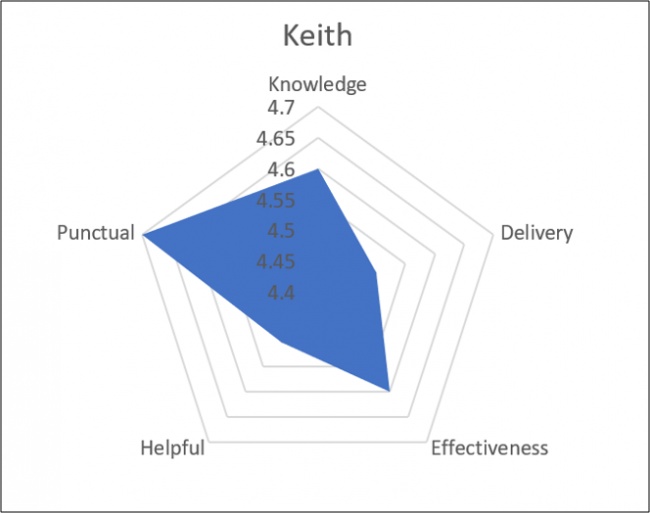
두 번째 예에서는 트레이너 중 하나에 대해서만 채워진 레이더 차트를 만듭니다. 이 예제에서는 Keith를 사용합니다.
먼저 필요한 셀 범위를 선택하십시오. 이 예에서는 범위를 원합니다 A1:A6 그리고 범위 D1:D6 아래 그림과 같이. 이렇게하려면 Ctrl 키를 누른 상태에서 선택에 추가하려는 각 추가 셀을 선택하십시오.

이제 삽입> 폭포 형 차트> 채워진 레이더로 이동하십시오.

하나의 데이터 계열 만 사용하여 레이더 차트를 생성하면 이전 예제에서와 같이 축이 0부터 시작하지 않습니다. 대신, 최소 경계는 선택한 셀 범위에서 가장 낮은 수입니다. 우리의 경우 최소 한도는 4.4이며 Keith의 최소 점수보다 한 틱 낮습니다.
이 차트는 평가 된 각 특성에서 Keith의 강도를 시각화하는 데 도움이됩니다.
예를 들어, 각 트레이너에 대해 별도의 차트를 표시하려는 경우와 같이 둘 이상의 레이더 차트를 작성하는 경우 데이터 표시가 오도되지 않도록 축 범위가 일치하는지 확인해야합니다. 예를 들어, 최소 경계는 모든 트레이너의 최저 순위보다 약간 낮게 설정하고 최대 경계는 모든 트레이너의 최고 순위보다 약간 높게 설정합니다. 축 자체를 제거하여 차트의 혼란을 줄일 수도 있습니다.
Excel에서 레이더 차트를 만드는 것은 간단하지만이를 최대한 활용하려면 약간의주의가 필요합니다. 나중에 Excel 보고서에 유용한 추가 기능이 될 수 있습니다.


